| | |
โดย: noom_no1  15 กรกฎาคม 2548 16:56:39 น. 15 กรกฎาคม 2548 16:56:39 น. |
|
|
|
| | |
| โดย: เสือจุ่น IP: 61.91.110.32 15 กรกฎาคม 2548 17:42:01 น. |
|
|
|
| | |
| โดย: ดา ดา 15 กรกฎาคม 2548 17:42:12 น. |
|
|
|
| | |
| โดย: สเลเต 15 กรกฎาคม 2548 19:01:53 น. |
|
|
|
| | |
| โดย: ป้ามด 15 กรกฎาคม 2548 19:43:59 น. |
|
|
|
| | |
| โดย: กุมภีน 15 กรกฎาคม 2548 19:47:49 น. |
|
|
|
| | |
| โดย: Aisha 15 กรกฎาคม 2548 21:05:17 น. |
|
|
|
| | |
| โดย: ว่าน IP: 61.91.139.17 15 กรกฎาคม 2548 21:22:38 น. |
|
|
|
| | |
| โดย: ๐๒๖ IP: 61.7.140.191 15 กรกฎาคม 2548 21:42:49 น. |
|
|
|
| | |
| โดย: สุภาฯ IP: 202.57.158.146 15 กรกฎาคม 2548 22:51:06 น. |
|
|
|
| | |
| โดย: พี่เจี้ยวค่ะ IP: 24.238.35.167 15 กรกฎาคม 2548 23:18:02 น. |
|
|
|
| | |
| โดย: pp-pooh IP: 203.151.140.116 16 กรกฎาคม 2548 0:43:12 น. |
|
|
|
| | |
| โดย: zaesun 16 กรกฎาคม 2548 0:49:35 น. |
|
|
|
| | |
| โดย: หัวหน้าแก้งค์ ความโ(สด) (note-d ) 16 กรกฎาคม 2548 10:54:45 น. |
|
|
|
| | |
| โดย: 5150_b IP: 61.47.100.217 16 กรกฎาคม 2548 13:31:51 น. |
|
|
|
| | |
| โดย: ป้ารียื IP: 203.113.80.136 16 กรกฎาคม 2548 21:02:58 น. |
|
|
|
| | |
| โดย: กุหลาบมอญ IP: 61.7.143.75 18 กรกฎาคม 2548 0:22:45 น. |
|
|
|
| | |
| โดย: ดอกสารภี IP: 202.28.25.188 18 กรกฎาคม 2548 13:10:07 น. |
|
|
|
| | |
| โดย: ปรัชญา (P_ปรัชญา ) 18 กรกฎาคม 2548 23:01:49 น. |
|
|
|
| | |
| โดย: Bugmao IP: 203.188.44.29 19 กรกฎาคม 2548 13:16:24 น. |
|
|
|
| | |
| โดย: ปราวตรี (ปราวตรี ) 22 กรกฎาคม 2548 19:58:36 น. |
|
|
|
| | |
| โดย: ป่ามืด 23 กรกฎาคม 2548 23:59:31 น. |
|
|
|
| | |
| โดย: i_namm IP: 58.10.128.51 7 สิงหาคม 2548 18:37:59 น. |
|
|
|
| | |
| โดย: พิศ_พังงา IP: 203.121.158.237 11 สิงหาคม 2548 14:01:51 น. |
|
|
|
| | |
| โดย: clarinet (clarinet ) 30 สิงหาคม 2548 23:51:54 น. |
|
|
|
| | |
| โดย: anne_ang (อะไรก็ได้ ) 11 กันยายน 2548 3:12:12 น. |
|
|
|
| | |
| โดย: p3s (p3s ) 14 กันยายน 2548 2:15:22 น. |
|
|
|
| | |
| โดย: mana-nana (MaaNaa ) 26 ตุลาคม 2548 14:29:50 น. |
|
|
|
| | |
| โดย: louk@tal IP: 58.10.169.55 29 ตุลาคม 2548 16:53:33 น. |
|
|
|
| | |
| โดย: peung_p (peung_p ) 5 มกราคม 2549 22:37:18 น. |
|
|
|
| | |
| โดย: lonlylada (lonelylady ) 8 มกราคม 2549 5:27:55 น. |
|
|
|
| | |
| โดย: ป้ามด 8 มกราคม 2549 21:04:09 น. |
|
|
|
| | |
| โดย: iamdoraemon IP: 58.147.95.243 8 มกราคม 2549 22:10:01 น. |
|
|
|
| | |
| โดย: ป้ามด 9 มกราคม 2549 10:35:06 น. |
|
|
|
| | |
| โดย: iamdoraemon (iamdoraemon ) 9 มกราคม 2549 11:28:40 น. |
|
|
|
| | |
| โดย: ป้ามด 10 มกราคม 2549 11:38:25 น. |
|
|
|
| | |
| โดย: doraemon (iamdoraemon ) 10 มกราคม 2549 17:03:56 น. |
|
|
|
| | |
| โดย: khai IP: 203.146.229.105 16 มกราคม 2549 8:37:12 น. |
|
|
|
| | |
| โดย: อ้ายหลวน IP: 61.91.160.210 22 มกราคม 2549 22:15:04 น. |
|
|
|
| | |
| โดย: กว้าง (จีร่า ) 1 กุมภาพันธ์ 2549 14:06:53 น. |
|
|
|
| | |
| โดย: Tante Ta (Tante Ta ) 4 กุมภาพันธ์ 2549 2:39:28 น. |
|
|
|
| | |
| โดย: socosploy (socosploy ) 16 กุมภาพันธ์ 2549 20:25:29 น. |
|
|
|
| | |
| โดย: cranberries (Dtalk ) 19 กุมภาพันธ์ 2549 0:09:21 น. |
|
|
|
| | |
| โดย: olives IP: 221.128.98.123 23 กุมภาพันธ์ 2549 18:10:57 น. |
|
|
|
| | |
| โดย: sikhara (sikhara ) 4 มีนาคม 2549 15:46:48 น. |
|
|
|
| | |
| โดย: บักนัท (บักนัท ) 9 มีนาคม 2549 4:16:17 น. |
|
|
|
| | |
| โดย: ช่องเม็ก IP: 58.147.81.33 16 มีนาคม 2549 6:12:55 น. |
|
|
|
| | |
| โดย: mihirerum (mihirerum ) 28 มีนาคม 2549 3:23:49 น. |
|
|
|
| | |
| โดย: บี IP: 203.156.36.55 8 เมษายน 2549 0:40:34 น. |
|
|
|
| | |
| โดย: ซังกุง IP: 58.8.106.164 12 เมษายน 2549 16:28:44 น. |
|
|
|
| | |
| โดย: ดา ดา (ล๊อกอินบ่ได้) IP: 124.120.220.107 20 เมษายน 2549 12:38:56 น. |
|
|
|
| | |
| โดย: Ta Pling 25 เมษายน 2549 10:28:51 น. |
|
|
|
| | |
| โดย: My way (Mirac_way ) 28 เมษายน 2549 15:12:26 น. |
|
|
|
| | |
| โดย: อาย (eyeneena ) 3 พฤษภาคม 2549 5:08:28 น. |
|
|
|
| | |
| โดย: โอ๊ตค๊าฟ IP: 203.114.122.133 3 พฤษภาคม 2549 11:54:31 น. |
|
|
|
| | |
| โดย: นายหนหวย (นายหนหวย ) 3 พฤษภาคม 2549 15:15:30 น. |
|
|
|
| | |
| โดย: little pace IP: 124.120.101.69 5 พฤษภาคม 2549 21:14:29 น. |
|
|
|
| | |
| โดย: bagarbu (bagarbu ) 7 พฤษภาคม 2549 5:19:07 น. |
|
|
|
| | |
| โดย: nanogun (nokfarmer ) 7 พฤษภาคม 2549 11:49:36 น. |
|
|
|
| | |
| โดย: tuesdaypink (tuesdaypink ) 10 พฤษภาคม 2549 14:57:36 น. |
|
|
|
| | |
| โดย: เดี๋ยวก็มา (เดี๋ยวก็มา ) 13 พฤษภาคม 2549 15:48:33 น. |
|
|
|
| | |
| โดย: pinkkybunny (pinkkybunny ) 13 พฤษภาคม 2549 17:30:45 น. |
|
|
|
| | |
| โดย: มงกุฎไพร IP: 202.143.148.58 14 พฤษภาคม 2549 9:01:17 น. |
|
|
|
| | |
| โดย: a IP: 58.147.33.8 17 พฤษภาคม 2549 12:09:04 น. |
|
|
|
| | |
| โดย: a mangmang IP: 58.147.33.8 17 พฤษภาคม 2549 12:12:05 น. |
|
|
|
| | |
| โดย: BlackyCat (BlackyCat ) 18 พฤษภาคม 2549 15:18:51 น. |
|
|
|
| | |
| โดย: บ้านตุ้ง IP: 210.1.33.130 20 พฤษภาคม 2549 12:40:51 น. |
|
|
|
| | |
| โดย: หวัดดีค่ะ (lapsupornan ) 22 พฤษภาคม 2549 14:31:24 น. |
|
|
|
| | |
| โดย: BlackyCat (BlackyCat ) 24 พฤษภาคม 2549 15:51:54 น. |
|
|
|
| | |
| โดย: cat-cat 26 พฤษภาคม 2549 12:32:56 น. |
|
|
|
| | |
| โดย: อ้อยวังม่วง IP: 202.139.212.60 27 พฤษภาคม 2549 11:51:26 น. |
|
|
|
| | |
| โดย: ขวัญ (Pimchompoo ) 30 พฤษภาคม 2549 20:46:03 น. |
|
|
|
| | |
| โดย: แม่ส้มแป้น (แม่ส้มแป้น ) 4 มิถุนายน 2549 11:14:13 น. |
|
|
|
| | |
| โดย: sweetybell (sweetybell ) 27 มิถุนายน 2549 15:29:43 น. |
|
|
|
| | |
| โดย: ratchy69 14 กรกฎาคม 2549 0:41:28 น. |
|
|
|
| | |
| โดย: @norwich (@norwich ) 14 กรกฎาคม 2549 19:46:12 น. |
|
|
|
| | |
| โดย: tangle 14 กรกฎาคม 2549 19:57:24 น. |
|
|
|
| | |
| โดย: ratchy69 14 กรกฎาคม 2549 20:48:23 น. |
|
|
|
| | |
| โดย: melo (melo ) 20 กรกฎาคม 2549 15:53:48 น. |
|
|
|
| | |
| โดย: nuchyinlove (missnuchy ) 27 กรกฎาคม 2549 21:42:49 น. |
|
|
|
| | |
| โดย: หล้า (mybelove ) 3 สิงหาคม 2549 20:59:40 น. |
|
|
|
| | |
| โดย: jeab-hiyoko IP: 58.64.88.116 4 สิงหาคม 2549 21:52:09 น. |
|
|
|
| | |
| โดย: มะละกอ (yaah ) 5 สิงหาคม 2549 14:26:37 น. |
|
|
|
| | |
| โดย: membrean IP: 202.12.74.6 8 สิงหาคม 2549 11:26:45 น. |
|
|
|
| | |
| โดย: wino IP: 124.120.40.81 10 สิงหาคม 2549 20:19:33 น. |
|
|
|
| | |
| โดย: numegl IP: 58.9.63.220 10 สิงหาคม 2549 20:40:09 น. |
|
|
|
| | |
| โดย: หนูป๋ย (akasa ) 11 สิงหาคม 2549 15:47:40 น. |
|
|
|
| | |
| โดย: salvation (salvation ) 15 สิงหาคม 2549 16:04:54 น. |
|
|
|
| | |
| โดย: tu_bong 16 สิงหาคม 2549 9:52:26 น. |
|
|
|
| | |
| โดย: aommee (aommee ) 22 สิงหาคม 2549 11:45:58 น. |
|
|
|
| | |
| โดย: kapoodum (kapoodum ) 24 สิงหาคม 2549 19:35:05 น. |
|
|
|
| | |
| โดย: saabazius (saabazius ) 4 กันยายน 2549 21:37:25 น. |
|
|
|
| | |
| โดย: bagal (bagel ) 6 กันยายน 2549 0:39:36 น. |
|
|
|
| | |
| โดย: nuttiya (nuttiya ) 6 กันยายน 2549 13:40:43 น. |
|
|
|
| | |
| โดย: มูมู่ IP: 124.120.235.159 6 กันยายน 2549 20:35:01 น. |
|
|
|
| | |
| โดย: superman IP: 203.209.31.164 7 กันยายน 2549 14:57:37 น. |
|
|
|
| | |
| โดย: ป้านินจาฯ IP: 124.120.8.175 9 กันยายน 2549 9:22:56 น. |
|
|
|
| | |
| โดย: หมูน้อย IP: 124.120.132.63 10 กันยายน 2549 13:43:57 น. |
|
|
|
| | |
| โดย: rayasuree IP: 124.120.160.14 10 กันยายน 2549 13:52:24 น. |
|
|
|
| | |
| โดย: pattraz (pattraz ) 15 กันยายน 2549 14:27:37 น. |
|
|
|
| | |
| โดย: สุ(Munro) (Munro ) 16 กันยายน 2549 0:56:46 น. |
|
|
|
| | |
| โดย: หมาเฝ้าบล็อก (ทาสบอย ) 22 กันยายน 2549 12:42:36 น. |
|
|
|
| | |
| โดย: fish2121 IP: 203.147.41.66 26 กันยายน 2549 9:45:32 น. |
|
|
|
| | |
| โดย: ปลาหมึกกะตอย (katoy ) 29 กันยายน 2549 9:58:26 น. |
|
|
|
| | |
| โดย: บุ๋ม (Htervo ) 30 กันยายน 2549 22:43:52 น. |
|
|
|
| | |
| โดย: เจี๊ยบ (ข้าวพอง ) 3 ตุลาคม 2549 10:52:29 น. |
|
|
|
| | |
| โดย: เพ็นนี IP: 83.95.162.19 4 ตุลาคม 2549 21:16:08 น. |
|
|
|
| | |
| โดย: น้ำใส IP: 202.28.35.1 5 ตุลาคม 2549 13:24:22 น. |
|
|
|
| | |
| โดย: ~~SOPA~~ (sosopa ) 5 ตุลาคม 2549 15:12:05 น. |
|
|
|
| | |
| โดย: FreeTime.D IP: 124.157.210.47 6 ตุลาคม 2549 12:05:43 น. |
|
|
|
| | |
| โดย: คนรักเด็ก IP: 202.5.80.200 11 ตุลาคม 2549 12:56:50 น. |
|
|
|
| | |
| โดย: mti IP: 203.188.48.155 13 ตุลาคม 2549 19:34:09 น. |
|
|
|
| | |
| โดย: kee (ปลุ่ย ) 18 ตุลาคม 2549 13:02:31 น. |
|
|
|
| | |
| โดย: tanni 22 ตุลาคม 2549 16:50:55 น. |
|
|
|
| | |
| โดย: นู๋สา (นู๋สา ) 27 ตุลาคม 2549 9:01:20 น. |
|
|
|
| | |
| โดย: ศิษย์ใหม่ (kenปุกลุก ) 30 ตุลาคม 2549 2:25:32 น. |
|
|
|
| | |
| โดย: ภรภัทร IP: 221.128.89.135 1 พฤศจิกายน 2549 0:36:26 น. |
|
|
|
| | |
| โดย: korea_girl (korea_girl ) 4 พฤศจิกายน 2549 15:14:21 น. |
|
|
|
| | |
| โดย: cheeky IP: 203.155.226.209 11 พฤศจิกายน 2549 19:47:25 น. |
|
|
|
| | |
| โดย: kapooja (kapooja ) 14 พฤศจิกายน 2549 14:18:19 น. |
|
|
|
| | |
| โดย: bunny2teddy (bunny2teddy ) 15 พฤศจิกายน 2549 20:59:22 น. |
|
|
|
| | |
| โดย: วังน้ำวน IP: 124.120.71.202 23 พฤศจิกายน 2549 4:31:49 น. |
|
|
|
| | |
| โดย: pink_caramel (Pink_CaRaMEL ) 25 พฤศจิกายน 2549 20:44:29 น. |
|
|
|
| | |
| โดย: Bossi IP: 151.30.210.82 28 พฤศจิกายน 2549 2:44:17 น. |
|
|
|
| | |
| โดย: Chulworld (DsanD ) 22 ธันวาคม 2549 22:59:10 น. |
|
|
|
| | |
| โดย: ดอกปีป 8 มกราคม 2550 16:44:49 น. |
|
|
|
| | |
| โดย: อ้อยค่ะ (nongoyka ) 12 มกราคม 2550 14:50:14 น. |
|
|
|
| | |
| โดย: ผิง IP: 58.136.169.192 24 มกราคม 2550 14:56:02 น. |
|
|
|
| | |
| โดย: เด็กมัธยม IP: 125.25.144.27 30 มกราคม 2550 11:30:05 น. |
|
|
|
| | |
| โดย: kobu (kobu ) 1 กุมภาพันธ์ 2550 12:20:32 น. |
|
|
|
| | |
| โดย: แม่อุ่น IP: 125.26.140.251 8 กุมภาพันธ์ 2550 19:09:02 น. |
|
|
|
| | |
| โดย: leo mom (leo mom ) 9 กุมภาพันธ์ 2550 1:47:51 น. |
|
|
|
| | |
| โดย: บี (surisak_29 ) 10 กุมภาพันธ์ 2550 17:53:59 น. |
|
|
|
| | |
| โดย: กอนโดล่า IP: 213.39.189.131 10 กุมภาพันธ์ 2550 18:09:57 น. |
|
|
|
| | |
| โดย: fatty-bee IP: 203.159.12.16 14 กุมภาพันธ์ 2550 12:44:48 น. |
|
|
|
| | |
| โดย: บู๋บี๋ (Yushi ) 15 กุมภาพันธ์ 2550 17:10:46 น. |
|
|
|
| | |
| โดย: ooycmx IP: 125.25.52.202 16 กุมภาพันธ์ 2550 1:35:10 น. |
|
|
|
| | |
| โดย: oh-hi-yo IP: 203.185.152.150 16 กุมภาพันธ์ 2550 10:23:07 น. |
|
|
|
| | |
| โดย: Maeyee (Maeyee ) 17 กุมภาพันธ์ 2550 16:08:47 น. |
|
|
|
| | |
| โดย: popkub IP: 124.121.196.36 18 กุมภาพันธ์ 2550 20:27:12 น. |
|
|
|
| | |
| โดย: Firesky 19 กุมภาพันธ์ 2550 17:17:10 น. |
|
|
|
| | |
| โดย: Kasaem Narklada (Kasaem ) 21 กุมภาพันธ์ 2550 17:55:44 น. |
|
|
|
| | |
| โดย: WaxGourd (WaxGourd ) 22 กุมภาพันธ์ 2550 23:14:12 น. |
|
|
|
| | |
| โดย: อำแดงสนุก 24 กุมภาพันธ์ 2550 14:20:05 น. |
|
|
|
| | |
| โดย: เขาชือกานต์ IP: 213.140.17.104 26 กุมภาพันธ์ 2550 6:24:25 น. |
|
|
|
| | |
| โดย: ไออุ่น (ioonhome ) 26 กุมภาพันธ์ 2550 13:31:38 น. |
|
|
|
| | |
| โดย: ลุงลอร์ด 101 IP: 124.157.186.200 21 มีนาคม 2550 12:51:51 น. |
|
|
|
| | |
| โดย: เหมียวแก่ (เหมียวแก่ ) 27 มีนาคม 2550 16:25:38 น. |
|
|
|
| | |
| โดย: zeazun (zapmoo ) 27 มีนาคม 2550 23:02:36 น. |
|
|
|
| | |
| โดย: maii (maii ) 28 มีนาคม 2550 16:02:06 น. |
|
|
|
| | |
| โดย: มดสีเพลิง (มดสีเพลิง ) 29 มีนาคม 2550 12:56:00 น. |
|
|
|
| | |
| โดย: nawapong 30 มีนาคม 2550 12:05:58 น. |
|
|
|
| | |
| โดย: Conejo Dulce (conejodulce ) 31 มีนาคม 2550 21:05:27 น. |
|
|
|
| | |
| โดย: ร้านขายของเก่ามีวันเก่าๆขายไหม IP: 124.121.24.190 2 เมษายน 2550 16:36:33 น. |
|
|
|
| | |
| โดย: ^_^ IP: 125.26.78.83 4 เมษายน 2550 13:42:14 น. |
|
|
|
| | |
| โดย: verbsz IP: 124.121.67.43 8 เมษายน 2550 17:11:36 น. |
|
|
|
| | |
| โดย: riverine 12 เมษายน 2550 17:57:25 น. |
|
|
|
| | |
| โดย: ฉุกละหุก 15 เมษายน 2550 13:24:32 น. |
|
|
|
| | |
| โดย: มิติ ร้อยแปด IP: 24.6.3.111 18 เมษายน 2550 10:12:51 น. |
|
|
|
| | |
| โดย: แคร์ (yxoxy ) 19 เมษายน 2550 15:59:56 น. |
|
|
|
| | |
| โดย: Nisasa 21 เมษายน 2550 10:21:50 น. |
|
|
|
| | |
| โดย: ann ja IP: 203.146.46.94 23 เมษายน 2550 14:09:21 น. |
|
|
|
| | |
| โดย: แม่น้องเต้ IP: 58.8.105.75 26 เมษายน 2550 13:11:13 น. |
|
|
|
| | |
| โดย: หมวยนุช IP: 58.8.202.216 26 เมษายน 2550 22:02:59 น. |
|
|
|
| | |
| โดย: GooGooDoll IP: 124.121.109.226 27 เมษายน 2550 23:08:12 น. |
|
|
|
| | |
| โดย: ไอระดิน IP: 58.9.31.63 30 เมษายน 2550 15:04:15 น. |
|
|
|
| | |
| โดย: epsie (epsie ) 1 พฤษภาคม 2550 10:54:36 น. |
|
|
|
| | |
| โดย: pook (pookio ) 3 พฤษภาคม 2550 14:09:04 น. |
|
|
|
| | |
| โดย: คิมบกชิว 8 พฤษภาคม 2550 16:43:28 น. |
|
|
|
| | |
| โดย: pingy IP: 202.47.107.40 11 พฤษภาคม 2550 19:23:32 น. |
|
|
|
| | |
| โดย: เจ้าหญิงยิ้ม IP: 125.24.43.253 15 พฤษภาคม 2550 19:39:37 น. |
|
|
|
| | |
| โดย: viviann 17 พฤษภาคม 2550 13:50:43 น. |
|
|
|
| | |
| โดย: MissQwan (missqwan ) 19 พฤษภาคม 2550 1:40:36 น. |
|
|
|
| | |
| โดย: symbolic 24 พฤษภาคม 2550 23:15:37 น. |
|
|
|
| | |
| โดย: ket (ket_20005 ) 25 พฤษภาคม 2550 8:36:01 น. |
|
|
|
| | |
| โดย: แม่น้องโหลด IP: 125.24.132.217 28 พฤษภาคม 2550 14:14:18 น. |
|
|
|
| | |
| โดย: TOT (zyxw9 ) 1 มิถุนายน 2550 20:17:08 น. |
|
|
|
| | |
| โดย: พิกกี้เม้าส์ (พิกกี้เม้าส์ ) 4 มิถุนายน 2550 16:14:51 น. |
|
|
|
| | |
| โดย: jim_kana IP: 61.19.202.226 5 มิถุนายน 2550 10:46:21 น. |
|
|
|
| | |
| โดย: jip (daodin ) 6 มิถุนายน 2550 14:59:45 น. |
|
|
|
| | |
| โดย: นัท IP: 222.123.46.210 13 มิถุนายน 2550 12:53:16 น. |
|
|
|
| | |
| โดย: แมงหวี่@93 IP: 58.9.185.45 14 มิถุนายน 2550 13:57:44 น. |
|
|
|
| | |
| โดย: โอ้มาดา IP: 222.123.52.154 15 มิถุนายน 2550 15:04:09 น. |
|
|
|
| | |
| โดย: jidaka 15 มิถุนายน 2550 21:56:28 น. |
|
|
|
| | |
| โดย: prince IP: 203.153.189.1 16 มิถุนายน 2550 13:00:55 น. |
|
|
|
| | |
| โดย: Sirijun IP: 203.150.118.24 19 มิถุนายน 2550 20:34:42 น. |
|
|
|
| | |
| โดย: Marisa IP: 58.147.117.4 27 มิถุนายน 2550 2:26:24 น. |
|
|
|
| | |
| โดย: piggyboy 30 มิถุนายน 2550 19:44:02 น. |
|
|
|
| | |
| โดย: เพ๊ญทิดา อัปมาดา IP: 125.24.148.184 1 กรกฎาคม 2550 18:44:38 น. |
|
|
|
| | |
| โดย: เพ๊ญทิวา อัปมาตา จิ๊ฟ IP: 125.24.148.184 1 กรกฎาคม 2550 18:50:58 น. |
|
|
|
| | |
| โดย: ป่านทอ IP: 125.24.67.162 2 กรกฎาคม 2550 13:32:38 น. |
|
|
|
| | |
| โดย: ออยไง 6 กรกฎาคม 2550 14:00:54 น. |
|
|
|
| | |
| โดย: ปลาค่ะ (แก่ก็แก่ ) 7 กรกฎาคม 2550 13:30:14 น. |
|
|
|
| | |
| โดย: ปลาค่ะ (แก่ก็แก่ ) 7 กรกฎาคม 2550 13:30:40 น. |
|
|
|
| | |
| โดย: แมวมี่ 10 กรกฎาคม 2550 17:38:38 น. |
|
|
|
| | |
| โดย: ยัยวายร้าย IP: 211.121.174.34 12 กรกฎาคม 2550 13:37:54 น. |
|
|
|
| | |
| โดย: หนูน้ำส้ม (หนูน้ำส้ม ) 18 กรกฎาคม 2550 14:04:15 น. |
|
|
|
| | |
| โดย: แทนกาย IP: 58.9.54.155 22 กรกฎาคม 2550 20:16:38 น. |
|
|
|
| | |
| โดย: น้อยหน่า (zzz123 ) 29 กรกฎาคม 2550 17:49:01 น. |
|
|
|
| | |
| โดย: โนดาเมะจัง IP: 222.123.172.227 30 กรกฎาคม 2550 21:14:11 น. |
|
|
|
| | |
| โดย: อุ้ม IP: 124.121.110.95 4 สิงหาคม 2550 18:44:53 น. |
|
|
|
| | |
| โดย: ความรักคือ IP: 58.10.30.13 10 สิงหาคม 2550 13:12:35 น. |
|
|
|
| | |
| โดย: bluemountain (sweetwind ) 12 สิงหาคม 2550 23:09:32 น. |
|
|
|
| | |
| โดย: กัญนภา มือใหม่ค่ะ (Tanja-nl ) 13 สิงหาคม 2550 20:49:33 น. |
|
|
|
| | |
| โดย: แม่เฮือน 16 สิงหาคม 2550 22:34:11 น. |
|
|
|
| | |
| โดย: pum&oh 22 สิงหาคม 2550 17:36:44 น. |
|
|
|
| | |
| โดย: Uni_Maki 28 สิงหาคม 2550 21:57:18 น. |
|
|
|
| | |
| โดย: แมงโกชิดเด (แมงโกชิดเด ) 2 กันยายน 2550 20:56:55 น. |
|
|
|
| | |
| โดย: ลูกหมี IP: 203.113.17.171 4 กันยายน 2550 11:53:13 น. |
|
|
|
| | |
| โดย: โบว์ ค่ะ IP: 61.19.205.110 4 กันยายน 2550 15:46:32 น. |
|
|
|
| | |
| โดย: จันทรวิมล IP: 82.227.73.252 6 กันยายน 2550 22:11:45 น. |
|
|
|
| | |
| โดย: แมวเหมียวเหมียว (นะเดียร์ ) 8 กันยายน 2550 14:27:09 น. |
|
|
|
| | |
| โดย: จอย IP: 117.47.142.65 8 กันยายน 2550 14:53:49 น. |
|
|
|
| | |
| โดย: หมี (บัวงามดี ) 12 กันยายน 2550 0:03:34 น. |
|
|
|
| | |
| โดย: กิตติพงษ์2528 IP: 203.113.17.175 13 กันยายน 2550 20:27:48 น. |
|
|
|
| | |
| โดย: แมวไร้เงา (แมวไร้เงา ) 17 กันยายน 2550 11:39:52 น. |
|
|
|
| | |
| โดย: ตัวแสบ IP: 61.7.174.215 17 กันยายน 2550 18:03:21 น. |
|
|
|
| | |
| โดย: ขอบคุณครับ (chaช่า ) 18 กันยายน 2550 16:29:38 น. |
|
|
|
| | |
| โดย: คูก้า (kukasugus ) 24 กันยายน 2550 2:33:42 น. |
|
|
|
| | |
| โดย: littieG IP: 125.25.181.193 24 กันยายน 2550 19:56:14 น. |
|
|
|
| | |
| โดย: coco-melon (coco-melon ) 26 กันยายน 2550 14:01:47 น. |
|
|
|
| | |
| โดย: แนร์ IP: 125.27.236.122 27 กันยายน 2550 2:53:32 น. |
|
|
|
| | |
| โดย: imnotyrbabe (imnotyrbabe ) 27 กันยายน 2550 13:07:13 น. |
|
|
|
| | |
| โดย: pakwadee 28 กันยายน 2550 17:05:36 น. |
|
|
|
| | |
| โดย: oum IP: 61.90.250.14 28 กันยายน 2550 17:43:28 น. |
|
|
|
| | |
| โดย: atit (atit_amo ) 1 ตุลาคม 2550 17:04:23 น. |
|
|
|
| | |
| โดย: kooannwoy IP: 125.24.1.252 4 ตุลาคม 2550 19:04:45 น. |
|
|
|
| | |
| โดย: ก้อนหินดินทราย IP: 124.157.140.42 5 ตุลาคม 2550 22:44:35 น. |
|
|
|
| | |
| โดย: 555+ IP: 124.121.180.170 6 ตุลาคม 2550 15:42:20 น. |
|
|
|
| | |
| โดย: ตุ๊กตาจีน IP: 61.7.132.149 7 ตุลาคม 2550 21:18:56 น. |
|
|
|
| | |
| โดย: cupcake (sweety_pie ) 9 ตุลาคม 2550 13:38:44 น. |
|
|
|
| | |
| โดย: น้อง IP: 58.137.22.162 11 ตุลาคม 2550 17:26:32 น. |
|
|
|
| | |
| โดย: null (wakara ) 13 ตุลาคม 2550 2:04:10 น. |
|
|
|
| | |
| โดย: peta.W (peta.W ) 14 ตุลาคม 2550 19:38:04 น. |
|
|
|
| | |
| โดย: Jaekan 22 ตุลาคม 2550 4:38:41 น. |
|
|
|
| | |
| โดย: โรงเรียนพ่อแม่ IP: 117.47.0.213 26 ตุลาคม 2550 20:07:07 น. |
|
|
|
| | |
| โดย: walker IP: 12.219.247.119 29 ตุลาคม 2550 22:38:25 น. |
|
|
|
| | |
| โดย: ลูกหมูน้อย IP: 203.113.0.222 2 พฤศจิกายน 2550 14:31:22 น. |
|
|
|
| | |
| โดย: กำลังหัดสร้าง (ooheuy ) 5 พฤศจิกายน 2550 4:56:52 น. |
|
|
|
| | |
| โดย: 010 IP: 222.123.226.49 9 พฤศจิกายน 2550 11:50:15 น. |
|
|
|
| | |
| โดย: หน่อย (โตเหมี่ยว ) 12 พฤศจิกายน 2550 11:39:42 น. |
|
|
|
| | |
| โดย: AOAOAOM IP: 125.26.1.170 12 พฤศจิกายน 2550 13:39:35 น. |
|
|
|
| | |
| โดย: witoon (witoon-7710 ) 14 พฤศจิกายน 2550 9:44:50 น. |
|
|
|
| | |
| โดย: Huiching IP: 124.120.201.65 18 พฤศจิกายน 2550 19:04:22 น. |
|
|
|
| | |
| โดย: ป้าแอ๊ค่ะ (Naaee58 ) 19 พฤศจิกายน 2550 16:52:18 น. |
|
|
|
| | |
| โดย: เจี๊ยบ IP: 203.185.152.151 20 พฤศจิกายน 2550 8:10:31 น. |
|
|
|
| | |
| โดย: ลูกน้ำ IP: 125.25.84.158 20 พฤศจิกายน 2550 13:06:46 น. |
|
|
|
| | |
| โดย: jura_air IP: 210.203.174.129 21 พฤศจิกายน 2550 18:06:04 น. |
|
|
|
| | |
| โดย: ทราย IP: 125.25.153.15 21 พฤศจิกายน 2550 18:33:27 น. |
|
|
|
| | |
| โดย: พลอย IP: 195.139.172.78 22 พฤศจิกายน 2550 16:18:06 น. |
|
|
|
| | |
| โดย: ราดาด้า IP: 125.26.39.22 27 พฤศจิกายน 2550 10:29:17 น. |
|
|
|
| | |
| โดย: ลูกน้ำ IP: 125.25.102.198 28 พฤศจิกายน 2550 18:55:27 น. |
|
|
|
| | |
| โดย: it (jankaew ) 1 ธันวาคม 2550 19:18:32 น. |
|
|
|
| | |
| โดย: ภูฟ้าใส IP: 203.113.86.144 4 ธันวาคม 2550 14:03:47 น. |
|
|
|
| | |
| โดย: mayainlove (mayainlove ) 10 ธันวาคม 2550 16:12:34 น. |
|
|
|
| | |
| โดย: vivee_t 13 ธันวาคม 2550 0:45:48 น. |
|
|
|
| | |
| โดย: โม (monabi ) 13 ธันวาคม 2550 9:41:50 น. |
|
|
|
| | |
| โดย: piangjit 20 ธันวาคม 2550 22:13:00 น. |
|
|
|
| | |
| โดย: kjb 21 ธันวาคม 2550 4:20:01 น. |
|
|
|
| | |
| โดย: อาม (arm_teen ) 30 ธันวาคม 2550 11:14:59 น. |
|
|
|
| | |
| โดย: nook IP: 58.8.181.98 5 มกราคม 2551 19:44:15 น. |
|
|
|
| | |
| โดย: มือใหม่หัดทำบล็อค IP: 125.26.178.249 14 มกราคม 2551 19:52:13 น. |
|
|
|
| | |
| โดย: Triple B 14 มกราคม 2551 20:55:03 น. |
|
|
|
| | |
| โดย: นู๋อยากตาย IP: 58.8.155.32 23 มกราคม 2551 20:10:16 น. |
|
|
|
| | |
| โดย: นกแล IP: 125.25.85.24 24 มกราคม 2551 10:47:28 น. |
|
|
|
| | |
| โดย: กาน (saykan@_@ ) 24 มกราคม 2551 17:59:30 น. |
|
|
|
| | |
| โดย: ไม่รู้จริงๆ T^T IP: 125.25.239.135 3 กุมภาพันธ์ 2551 19:04:59 น. |
|
|
|
| | |
| โดย: berry (famebeer ) 8 กุมภาพันธ์ 2551 19:16:07 น. |
|
|
|
| | |
| โดย: ann&timo (timo&ann ) 8 กุมภาพันธ์ 2551 22:42:43 น. |
|
|
|
| | |
| โดย: หนูตาล (sugarhoney ) 15 กุมภาพันธ์ 2551 11:51:55 น. |
|
|
|
| | |
| โดย: risa (risaja ) 11 มีนาคม 2551 23:18:39 น. |
|
|
|
| | |
| โดย: กวนฐานฮวา ณ อเบิอร์ดีน IP: 88.105.81.180 12 มีนาคม 2551 18:09:41 น. |
|
|
|
| | |
| โดย: bifirn21@sanook.com IP: 118.172.74.104 17 มีนาคม 2551 23:05:59 น. |
|
|
|
| | |
| โดย: anthurium IP: 118.173.152.144 28 มีนาคม 2551 19:39:38 น. |
|
|
|
| | |
| โดย: peenuuked (peenuuked ) 29 มีนาคม 2551 13:12:20 น. |
|
|
|
| | |
| โดย: ป้านา IP: 125.24.247.154 31 มีนาคม 2551 13:51:44 น. |
|
|
|
| | |
| โดย: allergic IP: 125.24.238.114 2 เมษายน 2551 14:34:36 น. |
|
|
|
| | |
| โดย: แอม (ampiza ) 2 เมษายน 2551 17:19:59 น. |
|
|
|
| | |
| โดย: คุณแม่ลูกสอง IP: 58.8.21.176 9 เมษายน 2551 23:49:12 น. |
|
|
|
| | |
| โดย: seabed (Seabed ) 14 เมษายน 2551 14:50:38 น. |
|
|
|
| | |
| โดย: หมูอุ๊ (iamnongau ) 16 เมษายน 2551 16:30:40 น. |
|
|
|
| | |
| โดย: yaam 16 เมษายน 2551 22:49:05 น. |
|
|
|
| | |
| โดย: cannou IP: 125.26.35.64 17 เมษายน 2551 2:40:21 น. |
|
|
|
| | |
| โดย: เกลอแก้ว 18 เมษายน 2551 22:29:23 น. |
|
|
|
| | |
| โดย: nooply 3 พฤษภาคม 2551 0:07:49 น. |
|
|
|
| | |
| โดย: meku IP: 117.47.57.153 5 พฤษภาคม 2551 12:42:07 น. |
|
|
|
| | |
| โดย: Groomy IP: 124.121.226.228 7 พฤษภาคม 2551 1:39:25 น. |
|
|
|
| | |
| โดย: nunidoll 7 พฤษภาคม 2551 13:06:55 น. |
|
|
|
| | |
| โดย: Trojan-cazy (PC-MOD ) 9 พฤษภาคม 2551 4:51:16 น. |
|
|
|
| | |
| โดย: ทะเลแดง 11 พฤษภาคม 2551 1:15:33 น. |
|
|
|
| | |
| โดย: Mr.Chee IP: 118.172.131.235 14 พฤษภาคม 2551 14:17:05 น. |
|
|
|
| | |
| โดย: catmint (แมวเหนือ ) 18 พฤษภาคม 2551 15:38:08 น. |
|
|
|
| | |
| โดย: dai tak (MumAoi ) 29 พฤษภาคม 2551 18:38:15 น. |
|
|
|
| | |
| โดย: naja IP: 61.90.156.115 3 มิถุนายน 2551 17:51:09 น. |
|
|
|
| | |
| โดย: บูรินบูริน IP: 125.24.45.41 7 มิถุนายน 2551 19:20:37 น. |
|
|
|
| | |
| โดย: smilesy 17 มิถุนายน 2551 21:19:05 น. |
|
|
|
| | |
| โดย: orr_me IP: 119.42.69.162 23 มิถุนายน 2551 14:28:15 น. |
|
|
|
| | |
| โดย: nonny IP: 58.137.12.74 27 มิถุนายน 2551 7:33:57 น. |
|
|
|
| | |
| โดย: phet5805@hotmail.com IP: 218.80.212.178 8 กรกฎาคม 2551 7:57:36 น. |
|
|
|
| | |
| โดย: แคท IP: 203.118.104.159 17 กรกฎาคม 2551 9:49:07 น. |
|
|
|
| | |
| โดย: บูล IP: 203.118.111.158 19 กรกฎาคม 2551 8:51:50 น. |
|
|
|
| | |
| โดย: wanjan (wanjan ) 20 กรกฎาคม 2551 22:02:44 น. |
|
|
|
| | |
| โดย: glucokinase (glucokinase ) 23 กรกฎาคม 2551 17:18:51 น. |
|
|
|
| | |
| โดย: ploy IP: 202.129.36.130 28 กรกฎาคม 2551 11:07:32 น. |
|
|
|
| | |
| โดย: ปูใบไม้ 9 สิงหาคม 2551 3:58:31 น. |
|
|
|
| | |
| โดย: Macys 9 สิงหาคม 2551 7:18:37 น. |
|
|
|
| | |
| โดย: jawsjeab 18 สิงหาคม 2551 9:15:47 น. |
|
|
|
| | |
| โดย: jawsjeab 18 สิงหาคม 2551 10:29:34 น. |
|
|
|
| | |
| โดย: beuysliv 20 สิงหาคม 2551 21:38:05 น. |
|
|
|
| | |
| โดย: nokie IP: 202.176.88.73 21 สิงหาคม 2551 9:45:07 น. |
|
|
|
| | |
| โดย: fin IP: 203.149.16.34 1 กันยายน 2551 15:09:38 น. |
|
|
|
| | |
| โดย: fin IP: 202.44.210.41 2 กันยายน 2551 9:02:57 น. |
|
|
|
| | |
| โดย: ใบข้าว IP: 122.154.36.125 4 กันยายน 2551 9:24:48 น. |
|
|
|
| | |
| โดย: โอ้ท (Oathpp ) 12 กันยายน 2551 22:31:43 น. |
|
|
|
| | |
| โดย: jkob (jkob ) 18 กันยายน 2551 18:56:42 น. |
|
|
|
| | |
| โดย: secreate (secreate ) 23 กันยายน 2551 18:27:10 น. |
|
|
|
| | |
| โดย: tuk IP: 118.175.25.6 25 กันยายน 2551 12:58:50 น. |
|
|
|
| | |
| โดย: joomja IP: 222.123.240.209 25 กันยายน 2551 23:13:04 น. |
|
|
|
| | |
| โดย: nid IP: 90.200.14.121 27 กันยายน 2551 19:44:13 น. |
|
|
|
| | |
| โดย: tenkteng (tengtenk ) 12 ตุลาคม 2551 19:58:45 น. |
|
|
|
| | |
| โดย: machachio IP: 194.72.81.141 24 ตุลาคม 2551 7:58:22 น. |
|
|
|
| | |
| โดย: เคราทู่ IP: 125.26.64.35 31 ตุลาคม 2551 21:24:40 น. |
|
|
|
| | |
| โดย: toon IP: 117.47.61.151 2 พฤศจิกายน 2551 10:01:33 น. |
|
|
|
| | |
| โดย: saku_jung (saku_jung ) 6 พฤศจิกายน 2551 20:22:23 น. |
|
|
|
| | |
| โดย: ปุ๊ก (pithi ) 11 พฤศจิกายน 2551 9:32:25 น. |
|
|
|
| | |
| โดย: ใบโพธิ์ IP: 125.26.132.253 19 พฤศจิกายน 2551 10:35:17 น. |
|
|
|
| | |
| โดย: ibisy131 21 พฤศจิกายน 2551 13:26:32 น. |
|
|
|
| | |
| โดย: อิงอิง IP: 58.8.67.71 21 พฤศจิกายน 2551 23:56:24 น. |
|
|
|
| | |
| โดย: patty IP: 124.121.39.98 24 พฤศจิกายน 2551 17:38:17 น. |
|
|
|
| | |
| โดย: คนไกลบ้าน IP: 202.5.87.145 25 พฤศจิกายน 2551 14:49:15 น. |
|
|
|
| | |
| โดย: kan0449 IP: 125.24.84.89 26 พฤศจิกายน 2551 8:02:43 น. |
|
|
|
| | |
| โดย: Ratitu 28 พฤศจิกายน 2551 13:42:08 น. |
|
|
|
| | |
| โดย: watcharin IP: 117.47.247.145 29 พฤศจิกายน 2551 20:45:25 น. |
|
|
|
| | |
| โดย: sittinus 8 ธันวาคม 2551 21:21:48 น. |
|
|
|
| | |
| โดย: tanjira 17 ธันวาคม 2551 10:07:50 น. |
|
|
|
| | |
| โดย: กรรณิกา IP: 125.26.169.161 20 ธันวาคม 2551 18:58:47 น. |
|
|
|
| | |
| โดย: daraly 21 ธันวาคม 2551 15:56:28 น. |
|
|
|
| | |
| โดย: nongmeji 21 ธันวาคม 2551 22:23:14 น. |
|
|
|
| | |
| โดย: PiMKa-V (PimKa-V ) 26 ธันวาคม 2551 12:37:01 น. |
|
|
|
| | |
| โดย: หมุยจุ๋ย 27 ธันวาคม 2551 22:04:12 น. |
|
|
|
| | |
| โดย: ผ.ผึ้ง 31 ธันวาคม 2551 7:23:02 น. |
|
|
|
| | |
| โดย: air-darunee (air-darunee ) 9 มกราคม 2552 22:39:47 น. |
|
|
|
| | |
| โดย: nonnok 14 มกราคม 2552 17:25:18 น. |
|
|
|
| | |
| โดย: phong1969 IP: 61.90.138.130 15 มกราคม 2552 15:58:35 น. |
|
|
|
| | |
| โดย: พายไก่ IP: 114.128.131.192 28 มกราคม 2552 7:04:55 น. |
|
|
|
| | |
| โดย: คาปิบาร่า (คาปิบาร่า ) 28 มกราคม 2552 19:08:38 น. |
|
|
|
| | |
| โดย: kapeak 4 กุมภาพันธ์ 2552 18:22:16 น. |
|
|
|
| | |
| โดย: กันย์นลิน 11 กุมภาพันธ์ 2552 22:49:52 น. |
|
|
|
| | |
| โดย: ลักษณ์ (Chamelinc ) 14 กุมภาพันธ์ 2552 4:21:45 น. |
|
|
|
| | |
| โดย: nui (Globba ) 21 กุมภาพันธ์ 2552 16:05:03 น. |
|
|
|
| | |
| โดย: PabU 24 กุมภาพันธ์ 2552 19:44:30 น. |
|
|
|
| | |
| โดย: nuipeter (nuipeter ) 11 มีนาคม 2552 14:29:53 น. |
|
|
|
| | |
| โดย: Pat (Lannagirl ) 14 มีนาคม 2552 12:08:00 น. |
|
|
|
| | |
| โดย: nid (namnile ) 28 มีนาคม 2552 14:27:59 น. |
|
|
|
| | |
| โดย: หมุยจุ๋ย IP: 222.123.17.128 29 มีนาคม 2552 6:48:42 น. |
|
|
|
| | |
| โดย: naummon IP: 118.173.51.111 30 มีนาคม 2552 17:58:32 น. |
|
|
|
| | |
| โดย: saisanan IP: 125.24.242.6 31 มีนาคม 2552 3:58:07 น. |
|
|
|
| | |
| โดย: bebe Mcqueen (oldengland ) 31 มีนาคม 2552 8:42:08 น. |
|
|
|
| | |
| โดย: ต้าอี่ (ต้าอี่ ) 31 มีนาคม 2552 19:27:42 น. |
|
|
|
| | |
| โดย: bebe Mcqueen (oldengland ) 31 มีนาคม 2552 22:33:39 น. |
|
|
|
| | |
| โดย: MoeyBanana (M.WNM ) 31 มีนาคม 2552 23:37:57 น. |
|
|
|
| | |
| โดย: waxgourd (WaxGourd ) 24 เมษายน 2552 13:17:32 น. |
|
|
|
| | |
| โดย: เอ IP: 118.174.36.55 28 เมษายน 2552 19:39:19 น. |
|
|
|
| | |
| โดย: นางฟ้าตกสวรรค์ IP: 124.157.237.71 29 เมษายน 2552 14:58:24 น. |
|
|
|
| | |
| โดย: คนเจียงฮาย IP: 92.19.174.20 2 พฤษภาคม 2552 4:24:29 น. |
|
|
|
| | |
| โดย: เหลี่ยมจัด IP: 119.31.109.245 3 พฤษภาคม 2552 21:56:53 น. |
|
|
|
| | |
| โดย: เด็กตากลม (เด็กตากลม ) 4 พฤษภาคม 2552 16:45:13 น. |
|
|
|
| | |
| โดย: คนมีทุกข์ IP: 222.123.162.253 15 พฤษภาคม 2552 21:25:30 น. |
|
|
|
| | |
โดย: pairhw37  16 พฤษภาคม 2552 19:03:12 น. 16 พฤษภาคม 2552 19:03:12 น. |
|
|
|
| | |
| โดย: แม่น้องอิ่มอุ่น (nongim-oon ) 21 พฤษภาคม 2552 9:56:08 น. |
|
|
|
| | |
| โดย: เด็ก IP: 192.168.2.132, 61.7.235.50 28 พฤษภาคม 2552 13:07:06 น. |
|
|
|
| | |
| โดย: จอย IP: 118.173.119.32 3 มิถุนายน 2552 9:32:01 น. |
|
|
|
| | |
| โดย: petchpum (petchpum ) 3 มิถุนายน 2552 13:53:45 น. |
|
|
|
| | |
| โดย: giff (Beggi ) 9 มิถุนายน 2552 14:59:50 น. |
|
|
|
| | |
| โดย: ดอกอ้อ (Crazy.007 ) 17 มิถุนายน 2552 18:52:13 น. |
|
|
|
| | |
| โดย: มินแม็ก 6 กรกฎาคม 2552 11:58:04 น. |
|
|
|
| | |
| โดย: pandyDog 12 กรกฎาคม 2552 23:51:50 น. |
|
|
|
| | |
| โดย: Rena IP: 58.10.146.123 13 กรกฎาคม 2552 12:11:06 น. |
|
|
|
| | |
| โดย: savita29 20 กรกฎาคม 2552 15:27:55 น. |
|
|
|
| | |
| โดย: culcita 24 กรกฎาคม 2552 21:40:57 น. |
|
|
|
| | |
| โดย: เงาะ IP: 58.10.18.160 27 กรกฎาคม 2552 23:05:35 น. |
|
|
|
| | |
| โดย: ลุงระทึก (PiyaST ) 8 สิงหาคม 2552 12:12:21 น. |
|
|
|
| | |
| โดย: ปูเน่ 10 สิงหาคม 2552 15:18:20 น. |
|
|
|
| | |
| โดย: sneck IP: 124.120.147.217 16 สิงหาคม 2552 11:04:43 น. |
|
|
|
| | |
| โดย: เก๋ IP: 58.8.62.85 19 สิงหาคม 2552 17:59:31 น. |
|
|
|
| | |
| โดย: อ๋อมแอ๋ม IP: 124.121.226.10 23 สิงหาคม 2552 2:35:24 น. |
|
|
|
| | |
| โดย: モーンティラー (มาทิรน ) 25 สิงหาคม 2552 8:59:33 น. |
|
|
|
| | |
| โดย: ว้อเก๋า 28 สิงหาคม 2552 15:04:12 น. |
|
|
|
| | |
| โดย: DEC IP: 118.175.148.194 31 สิงหาคม 2552 16:26:37 น. |
|
|
|
| | |
| โดย: หัดสร้างอ่า IP: 110.49.141.164 9 กันยายน 2552 14:57:50 น. |
|
|
|
| | |
| โดย: นู๋เบลล์ (bell1305 ) 9 กันยายน 2552 20:21:17 น. |
|
|
|
| | |
| โดย: natty IP: 124.120.208.173 13 กันยายน 2552 11:57:22 น. |
|
|
|
| | |
| โดย: สายรุ้ง IP: 202.139.223.18 15 กันยายน 2552 9:44:55 น. |
|
|
|
| | |
| โดย: สายรุ้ง IP: 202.139.223.18 15 กันยายน 2552 9:59:59 น. |
|
|
|
| | |
| โดย: พลอย IP: 58.8.109.222 19 กันยายน 2552 18:13:12 น. |
|
|
|
| | |
| โดย: ต่ายจิ (NENE77 ) 20 กันยายน 2552 14:20:15 น. |
|
|
|
| | |
| โดย: นุ๊กค่า IP: 125.24.22.225 24 กันยายน 2552 14:25:11 น. |
|
|
|
| | |
| โดย: 46035 IP: 118.175.76.231 28 กันยายน 2552 4:49:36 น. |
|
|
|
| | |
| โดย: เจอาร์ (popben ) 28 กันยายน 2552 15:51:40 น. |
|
|
|
| | |
| โดย: Ammj IP: 119.42.113.101 4 ตุลาคม 2552 17:45:07 น. |
|
|
|
| | |
| โดย: กำลังหัดเดิน (A-DASH ) 13 ตุลาคม 2552 6:45:15 น. |
|
|
|
| | |
| โดย: nonny_y 16 ตุลาคม 2552 12:08:34 น. |
|
|
|
| | |
| โดย: ชาญ IP: 58.8.98.167 18 ตุลาคม 2552 14:56:21 น. |
|
|
|
| | |
| โดย: น้ำปิง IP: 125.26.217.27 26 ตุลาคม 2552 18:40:02 น. |
|
|
|
| | |
| โดย: น้องใหม่ฝึกหัด IP: 58.136.126.73 29 ตุลาคม 2552 15:33:47 น. |
|
|
|
| | |
| โดย: HONORS 31 ตุลาคม 2552 2:07:54 น. |
|
|
|
| | |
| โดย: Kanom (Noo_ Kanom ) 12 พฤศจิกายน 2552 11:37:41 น. |
|
|
|
| | |
| โดย: pritynarak@hotmail IP: 118.173.180.94 13 พฤศจิกายน 2552 12:54:07 น. |
|
|
|
| | |
| โดย: กำเบ้อ IP: 124.120.25.121 17 พฤศจิกายน 2552 16:15:33 น. |
|
|
|
| | |
| โดย: Mouybouy 18 พฤศจิกายน 2552 15:54:15 น. |
|
|
|
| | |
| โดย: นีน่า (ร่วมสานฝัน ) 7 ธันวาคม 2552 12:10:17 น. |
|
|
|
| | |
| โดย: กระต่าย (rabbitcall ) 8 ธันวาคม 2552 11:10:30 น. |
|
|
|
| | |
| โดย: auinaka IP: 112.142.42.105 21 ธันวาคม 2552 23:17:09 น. |
|
|
|
| | |
| โดย: Flipbook (flipbook ) 24 ธันวาคม 2552 12:57:10 น. |
|
|
|
| | |
| โดย: airnaja 26 มกราคม 2553 19:55:11 น. |
|
|
|
| | |
| โดย: Thaigoddess IP: 80.254.146.148 27 มกราคม 2553 19:24:58 น. |
|
|
|
| | |
| โดย: Inukshuk (Inukshuk ) 31 มกราคม 2553 4:24:57 น. |
|
|
|
| | |
| โดย: nongkanhom IP: 125.25.44.167 6 กุมภาพันธ์ 2553 10:43:37 น. |
|
|
|
| | |
| โดย: kru_aomam (kru_aomam ) 15 กุมภาพันธ์ 2553 15:29:25 น. |
|
|
|
| | |
| โดย: ขวัญ (ฮันนี๊ขวัญ ) 18 กุมภาพันธ์ 2553 23:20:13 น. |
|
|
|
| | |
| โดย: เฟ-วา 24 กุมภาพันธ์ 2553 10:02:42 น. |
|
|
|
| | |
| โดย: Auanyak 25 กุมภาพันธ์ 2553 16:02:53 น. |
|
|
|
| | |
| โดย: cholly-ik IP: 203.144.144.165 26 กุมภาพันธ์ 2553 8:14:14 น. |
|
|
|
| | |
| โดย: cholly-ik IP: 203.144.144.165 26 กุมภาพันธ์ 2553 8:15:38 น. |
|
|
|
| | |
| โดย: หนูน้อยหมวกแดง IP: 222.123.73.121 1 มีนาคม 2553 11:55:42 น. |
|
|
|
| | |
| โดย: Secret members >< IP: 203.144.144.164 13 มีนาคม 2553 16:57:01 น. |
|
|
|
| | |
| โดย: Leomaru IP: 191.2.1.153, 127.0.0.1, 202.142.202.137 14 มีนาคม 2553 17:32:24 น. |
|
|
|
| | |
| โดย: เพลิดเพลินดีจัง (Plearn Dee ) 16 มีนาคม 2553 15:23:49 น. |
|
|
|
| | |
| โดย: ployamlay IP: 114.128.213.136 20 มีนาคม 2553 10:18:43 น. |
|
|
|
| | |
| โดย: ภา IP: 202.149.25.234 21 มีนาคม 2553 10:11:41 น. |
|
|
|
| | |
| โดย: นุ้ย IP: 125.24.245.158 7 เมษายน 2553 8:41:47 น. |
|
|
|
| | |
| โดย: นักเวท (นักเวท ) 9 เมษายน 2553 23:11:04 น. |
|
|
|
| | |
| โดย: อาร์ท IP: 124.121.20.2 12 เมษายน 2553 3:53:17 น. |
|
|
|
| | |
| โดย: noiwanwannoi IP: 118.173.238.18 12 เมษายน 2553 21:18:30 น. |
|
|
|
| | |
| โดย: sb.nancy IP: 117.47.68.142 16 เมษายน 2553 22:59:24 น. |
|
|
|
| | |
| โดย: แอร์น้อย (แอร์น้อย ) 18 เมษายน 2553 17:39:15 น. |
|
|
|
| | |
| โดย: นู๋มาริ 22 เมษายน 2553 14:49:31 น. |
|
|
|
| | |
| โดย: ป้าเหน่ง IP: 125.27.52.94 8 พฤษภาคม 2553 8:12:15 น. |
|
|
|
| | |
| โดย: SunshineApa IP: 202.57.155.34 11 พฤษภาคม 2553 14:41:28 น. |
|
|
|
| | |
| โดย: pingpongnaja (kikujungnaja ) 12 พฤษภาคม 2553 0:28:27 น. |
|
|
|
| | |
| โดย: pingpongnaja (kikujungnaja ) 12 พฤษภาคม 2553 0:32:19 น. |
|
|
|
| | |
| โดย: pragoong 15 พฤษภาคม 2553 10:35:49 น. |
|
|
|
| | |
| โดย: CHoNii (CHoNii ) 17 พฤษภาคม 2553 18:10:32 น. |
|
|
|
| | |
| โดย: CHoNii (CHoNii ) 17 พฤษภาคม 2553 18:10:32 น. |
|
|
|
| | |
| โดย: นางฟ้าของเด็กชาย IP: 119.42.79.235 18 พฤษภาคม 2553 20:24:52 น. |
|
|
|
| | |
| โดย: มด IP: 125.24.147.38 22 พฤษภาคม 2553 13:52:29 น. |
|
|
|
| | |
| โดย: imims 28 พฤษภาคม 2553 18:51:46 น. |
|
|
|
| | |
| โดย: jo IP: unknown, 118.175.5.107 8 มิถุนายน 2553 9:00:21 น. |
|
|
|
| | |
| โดย: mirth IP: 221.6.72.46 12 มิถุนายน 2553 13:25:39 น. |
|
|
|
| | |
| โดย: เปรมิน IP: 180.180.35.109 13 มิถุนายน 2553 21:16:53 น. |
|
|
|
| | |
| โดย: nootan IP: 124.122.45.105 21 มิถุนายน 2553 22:53:57 น. |
|
|
|
| | |
| โดย: อคิราห์ (อคิราห์ ) 23 มิถุนายน 2553 18:32:40 น. |
|
|
|
| | |
| โดย: ครูคณิตศาสตร์ (sadakoo ) 23 มิถุนายน 2553 19:20:03 น. |
|
|
|
| | |
| โดย: oliveoil IP: 115.67.122.150 24 มิถุนายน 2553 0:10:43 น. |
|
|
|
| | |
| โดย: larlar IP: 58.11.66.77 30 มิถุนายน 2553 10:56:59 น. |
|
|
|
| | |
| โดย: snowland 1 กรกฎาคม 2553 17:51:44 น. |
|
|
|
| | |
| โดย: หญิงก้นครัว (หญิงก้นครัว ) 17 กรกฎาคม 2553 17:27:55 น. |
|
|
|
| | |
| โดย: เรย์ IP: 118.173.27.250 20 กรกฎาคม 2553 14:35:58 น. |
|
|
|
| | |
| โดย: อ้ายทิดถา (อ้ายทิดถา ) 21 กรกฎาคม 2553 7:49:29 น. |
|
|
|
| | |
| โดย: jamaica 25 กรกฎาคม 2553 9:00:40 น. |
|
|
|
| | |
| โดย: Idyl (rj_wi ) 26 กรกฎาคม 2553 13:46:56 น. |
|
|
|
| | |
| โดย: ป้าอุ๊ (Auntie_ Au ) 30 กรกฎาคม 2553 10:55:16 น. |
|
|
|
| | |
| โดย: Ms.Mayne 2 สิงหาคม 2553 11:43:10 น. |
|
|
|
| | |
| โดย: แม่น้องอุลตร้า (cherrykitty ) 3 สิงหาคม 2553 16:10:33 น. |
|
|
|
| | |
| โดย: ฟ้าใส IP: 119.82.243.150, 119.82.243.122 7 สิงหาคม 2553 19:32:26 น. |
|
|
|
| | |
| โดย: แม่ปันดี 8 สิงหาคม 2553 23:07:54 น. |
|
|
|
| | |
| โดย: สาวเบียร์ช้าง (ณัฐรดา ) 9 สิงหาคม 2553 22:01:50 น. |
|
|
|
| | |
| โดย: BB (Sugar lip ) 10 สิงหาคม 2553 2:28:22 น. |
|
|
|
| | |
| โดย: หนิ่งโหน่ง IP: 183.89.162.90 11 สิงหาคม 2553 16:34:21 น. |
|
|
|
| | |
| โดย: nokka28 18 สิงหาคม 2553 9:09:43 น. |
|
|
|
| | |
| โดย: nongu IP: 118.173.154.45 26 สิงหาคม 2553 23:48:48 น. |
|
|
|
| | |
| โดย: toomtui IP: 58.9.81.12 31 สิงหาคม 2553 23:15:51 น. |
|
|
|
| | |
| โดย: Wannapatsorn9 IP: 58.9.153.71 1 กันยายน 2553 14:02:27 น. |
|
|
|
| | |
| โดย: ใบมะกรูดขาว IP: 125.25.188.167 2 กันยายน 2553 7:26:25 น. |
|
|
|
| | |
| โดย: noode IP: 114.51.146.49 2 กันยายน 2553 9:17:10 น. |
|
|
|
| | |
| โดย: tippaya 7 กันยายน 2553 10:47:13 น. |
|
|
|
| | |
| โดย: JinDee 7 กันยายน 2553 21:44:45 น. |
|
|
|
| | |
| โดย: BOWIE IP: 114.128.75.130 8 กันยายน 2553 3:02:49 น. |
|
|
|
| | |
| โดย: เจ้าหญิงหิมะ IP: 118.174.106.145 9 กันยายน 2553 13:08:41 น. |
|
|
|
| | |
| โดย: jiraporn IP: 110.49.192.85 9 กันยายน 2553 13:44:26 น. |
|
|
|
| | |
| โดย: bowiji IP: 114.128.86.191 12 กันยายน 2553 21:05:22 น. |
|
|
|
| | |
| โดย: ลัค IP: 115.67.237.150 15 กันยายน 2553 13:46:38 น. |
|
|
|
| | |
| โดย: เชิญจุติ 20 กันยายน 2553 8:10:44 น. |
|
|
|
| | |
| โดย: สวย IP: 183.89.163.44 21 กันยายน 2553 17:40:40 น. |
|
|
|
| | |
| โดย: จำลอง IP: 124.122.230.92 24 กันยายน 2553 13:00:17 น. |
|
|
|
| | |
| โดย: snowland 28 กันยายน 2553 23:10:24 น. |
|
|
|
| | |
| โดย: หมูอ้วน IP: 10.1.5.116, 58.147.115.229 29 กันยายน 2553 10:08:25 น. |
|
|
|
| | |
| โดย: matimon IP: 203.158.227.158 30 กันยายน 2553 15:34:13 น. |
|
|
|
| | |
| โดย: muster (muster ) 1 ตุลาคม 2553 13:39:22 น. |
|
|
|
| | |
| โดย: kanpru IP: 222.123.184.39 5 ตุลาคม 2553 7:29:54 น. |
|
|
|
| | |
| โดย: moolovemee (Moolovemee ) 5 ตุลาคม 2553 14:00:39 น. |
|
|
|
| | |
| โดย: KC_Hana 13 ตุลาคม 2553 19:50:49 น. |
|
|
|
| | |
| โดย: Nooanlee 14 ตุลาคม 2553 18:21:42 น. |
|
|
|
| | |
| โดย: เราเอง (Rao-eng ) 24 ตุลาคม 2553 8:01:55 น. |
|
|
|
| | |
| โดย: TATAN IP: 124.122.7.220 24 ตุลาคม 2553 13:54:58 น. |
|
|
|
| | |
| โดย: SAo (ladida ) 1 พฤศจิกายน 2553 18:16:37 น. |
|
|
|
| | |
| โดย: c.nud IP: 172.16.3.167, 172.16.3.167, 127.0.0.1, 210.1.7.100 4 พฤศจิกายน 2553 14:46:18 น. |
|
|
|
| | |
| โดย: PhueJa IP: 223.206.179.200 9 พฤศจิกายน 2553 7:48:45 น. |
|
|
|
| | |
| โดย: คุณแม่ลูกสอง IP: 125.27.76.205 11 พฤศจิกายน 2553 15:58:36 น. |
|
|
|
| | |
| โดย: tip&preth IP: 182.93.211.65 19 พฤศจิกายน 2553 9:59:19 น. |
|
|
|
| | |
| โดย: คนที่ผ่านมา IP: 183.89.15.222 23 พฤศจิกายน 2553 20:54:54 น. |
|
|
|
| | |
| โดย: pan IP: 223.207.45.142 25 พฤศจิกายน 2553 16:13:28 น. |
|
|
|
| | |
| โดย: ปลาทู (ladawan.p ) 27 พฤศจิกายน 2553 10:37:08 น. |
|
|
|
| | |
| โดย: ตาล IP: 192.168.1.165, 203.172.219.142 3 ธันวาคม 2553 13:59:11 น. |
|
|
|
| | |
| โดย: น้อยหน่า IP: 192.168.1.165, 203.172.219.142 3 ธันวาคม 2553 14:08:09 น. |
|
|
|
| | |
| โดย: mo IP: 192.168.2.167, 203.172.219.142 3 ธันวาคม 2553 14:13:54 น. |
|
|
|
| | |
| โดย: ปุ๊กปิ๊ก IP: 192.168.1.10, 124.121.224.143 3 ธันวาคม 2553 19:13:07 น. |
|
|
|
| | |
| โดย: CeoFanCrab IP: 192.168.200.101, 115.87.215.82 8 ธันวาคม 2553 10:29:24 น. |
|
|
|
| | |
| โดย: kls2498 IP: 223.206.219.164 12 ธันวาคม 2553 16:13:47 น. |
|
|
|
| | |
| โดย: ไม้ใหญ่ IP: 117.47.66.172 16 ธันวาคม 2553 23:31:15 น. |
|
|
|
| | |
| โดย: ไม้ใหญ่ IP: 117.47.66.172 16 ธันวาคม 2553 23:31:15 น. |
|
|
|
| | |
| โดย: ไม้ใหญ่ IP: 117.47.66.172 16 ธันวาคม 2553 23:32:22 น. |
|
|
|
| | |
| โดย: Nitrarom 17 ธันวาคม 2553 12:59:10 น. |
|
|
|
| | |
| โดย: ปารค์ (จ่อมกุ้ง ) 4 มกราคม 2554 15:51:32 น. |
|
|
|
| | |
| โดย: นางพิม IP: 192.168.10.243, 113.53.254.196 1 กุมภาพันธ์ 2554 18:52:43 น. |
|
|
|
| | |
| โดย: แม่น้องไอติม IP: 118.172.241.31 8 กุมภาพันธ์ 2554 15:57:31 น. |
|
|
|
| | |
| โดย: แม่น้องฟ้าใส IP: 180.183.211.62 9 กุมภาพันธ์ 2554 15:16:13 น. |
|
|
|
| | |
| โดย: ~anrin~ 10 กุมภาพันธ์ 2554 15:43:53 น. |
|
|
|
| | |
| โดย: เกณิกา IP: 223.207.170.26 15 กุมภาพันธ์ 2554 7:17:22 น. |
|
|
|
| | |
| โดย: ยังงงอยู่ (ดอกเก๊กฮวย ) 22 กุมภาพันธ์ 2554 21:39:26 น. |
|
|
|
| | |
| โดย: นุช (nunia ) 6 มีนาคม 2554 20:33:07 น. |
|
|
|
| | |
โดย: ถปรร  10 มีนาคม 2554 18:17:00 น. 10 มีนาคม 2554 18:17:00 น. |
|
|
|
| | |
| โดย: yim (n_thacha ) 15 มีนาคม 2554 21:27:19 น. |
|
|
|
| | |
| โดย: ลุกเกด IP: 180.180.83.170 22 มีนาคม 2554 17:17:45 น. |
|
|
|
| | |
| โดย: น้องปุยฝ้าย IP: 125.27.98.5 24 มีนาคม 2554 21:28:42 น. |
|
|
|
| | |
| โดย: ลุงพอ IP: 124.122.70.67 27 มีนาคม 2554 22:01:23 น. |
|
|
|
| | |
| โดย: สัว (MTST ) 1 เมษายน 2554 10:02:10 น. |
|
|
|
| | |
| โดย: น้ำผึ้ง (netdow ) 23 เมษายน 2554 19:49:32 น. |
|
|
|
| | |
| โดย: honey IP: 110.77.138.66 10 พฤษภาคม 2554 20:14:13 น. |
|
|
|
| | |
| โดย: nid_pooh 14 พฤษภาคม 2554 15:03:36 น. |
|
|
|
| | |
| โดย: Yingkha IP: 110.168.68.17 21 พฤษภาคม 2554 18:19:24 น. |
|
|
|
| | |
| โดย: กันย์ วรรณรวี IP: 192.168.0.6, 202.143.158.43 24 พฤษภาคม 2554 15:32:10 น. |
|
|
|
| | |
| โดย: bluevampire (bluevampire ) 6 มิถุนายน 2554 7:18:46 น. |
|
|
|
| | |
| โดย: แม่น้อง GodZillA (LorLLy ) 18 มิถุนายน 2554 14:35:33 น. |
|
|
|
| | |
| โดย: piggytoon IP: 124.120.140.93 3 กรกฎาคม 2554 12:29:22 น. |
|
|
|
| | |
| โดย: ต้นไผ่ IP: 182.53.149.98 12 กรกฎาคม 2554 12:16:47 น. |
|
|
|
| | |
| โดย: AUNTY A IP: 110.77.167.82 10 สิงหาคม 2554 15:22:33 น. |
|
|
|
| | |
| โดย: Gclubclick IP: 125.26.131.158 17 สิงหาคม 2554 20:44:07 น. |
|
|
|
| | |
| โดย: fai IP: 110.77.227.133 18 สิงหาคม 2554 11:12:38 น. |
|
|
|
| | |
| โดย: โย บางมด IP: 118.173.158.247 19 สิงหาคม 2554 18:29:59 น. |
|
|
|
| | |
| โดย: ครูไทย IP: 182.93.247.177 22 สิงหาคม 2554 9:49:01 น. |
|
|
|
| | |
| โดย: Cheyah 26 สิงหาคม 2554 17:10:32 น. |
|
|
|
| | |
| โดย: มีมี่ IP: unknown, 183.89.106.212 28 สิงหาคม 2554 16:29:35 น. |
|
|
|
| | |
| โดย: ฝ้าย (Fai Jang ) 5 กันยายน 2554 15:20:23 น. |
|
|
|
| | |
| โดย: baanburi (สุมัทนา ) 6 กันยายน 2554 20:25:22 น. |
|
|
|
| | |
| โดย: nanajung IP: 118.172.237.242 12 กันยายน 2554 15:57:14 น. |
|
|
|
| | |
| โดย: CAMERA-KID (CAMERA-KID ) 12 กันยายน 2554 22:05:01 น. |
|
|
|
| | |
| โดย: สุขภาพดีที่ตัวเรา (maebest ) 23 กันยายน 2554 15:14:21 น. |
|
|
|
| | |
| โดย: ์noi (Awassada ) 4 ตุลาคม 2554 15:41:45 น. |
|
|
|
| | |
| โดย: นิลยา (Ninlayanee ) 6 ตุลาคม 2554 20:15:23 น. |
|
|
|
| | |
| โดย: ben (benjyja ) 14 ตุลาคม 2554 14:50:35 น. |
|
|
|
| | |
| โดย: ยังโสดจร้า IP: 180.183.88.187 14 ตุลาคม 2554 19:07:25 น. |
|
|
|
| | |
| โดย: zenzaimon IP: 115.67.244.17 16 ตุลาคม 2554 12:16:35 น. |
|
|
|
| | |
| โดย: Jipzi 17 ตุลาคม 2554 15:19:35 น. |
|
|
|
| | |
| โดย: nuk IP: 171.4.117.233 18 ตุลาคม 2554 13:32:40 น. |
|
|
|
| | |
| โดย: nuk IP: 171.4.117.233 18 ตุลาคม 2554 13:33:04 น. |
|
|
|
| | |
| โดย: couples (AIRRO01 ) 2 พฤศจิกายน 2554 0:37:57 น. |
|
|
|
| | |
| โดย: Scopes (AIRRO01 ) 4 พฤศจิกายน 2554 0:39:51 น. |
|
|
|
| | |
| โดย: pn51d550 (AIRRO01 ) 6 พฤศจิกายน 2554 21:04:34 น. |
|
|
|
| | |
| โดย: pn51d550 (AIRRO01 ) 6 พฤศจิกายน 2554 21:10:49 น. |
|
|
|
| | |
| โดย: pankam 11 พฤศจิกายน 2554 13:34:10 น. |
|
|
|
| | |
| โดย: ขอบคุณนะจ๊ะ (solodano ) 17 พฤศจิกายน 2554 15:18:37 น. |
|
|
|
| | |
| โดย: นู่ IP: 118.175.30.234 17 พฤศจิกายน 2554 15:36:12 น. |
|
|
|
| | |
| โดย: ขอบคุณนะจ๊ะ (solodano ) 17 พฤศจิกายน 2554 16:13:22 น. |
|
|
|
| | |
| โดย: SaZmi (solodano ) 19 พฤศจิกายน 2554 20:13:54 น. |
|
|
|
| | |
| โดย: SaZmi (solodano ) 19 พฤศจิกายน 2554 20:19:54 น. |
|
|
|
| | |
| โดย: couples (AIRRO01 ) 20 พฤศจิกายน 2554 15:57:33 น. |
|
|
|
| | |
| โดย: สวนครัว IP: 101.51.111.106 22 พฤศจิกายน 2554 20:56:12 น. |
|
|
|
| | |
| โดย: SassymOn 29 พฤศจิกายน 2554 1:41:56 น. |
|
|
|
| | |
| โดย: แม่พีวีซี IP: 171.7.17.120 2 ธันวาคม 2554 20:53:34 น. |
|
|
|
| | |
| โดย: littledaimon (LittleDaimon ) 16 ธันวาคม 2554 22:19:26 น. |
|
|
|
| | |
| โดย: soursweetoo (soursweetoo ) 22 ธันวาคม 2554 22:34:13 น. |
|
|
|
| | |
| โดย: สวย IP: 58.8.62.30 1 มกราคม 2555 21:59:11 น. |
|
|
|
| | |
| โดย: peter125 (steven1064 ) 2 มกราคม 2555 11:38:32 น. |
|
|
|
| | |
| โดย: ซัลต้า IP: 183.89.25.100 19 มกราคม 2555 22:30:23 น. |
|
|
|
| | |
| โดย: อารี IP: 10.0.3.129, 58.11.238.93 21 มกราคม 2555 12:29:27 น. |
|
|
|
| | |
| โดย: หยดเทียน IP: 103.1.164.35 2 กุมภาพันธ์ 2555 16:02:32 น. |
|
|
|
| | |
| โดย: Sally1008 11 กุมภาพันธ์ 2555 14:41:11 น. |
|
|
|
| | |
| โดย: BlueLeo 21 กุมภาพันธ์ 2555 11:01:57 น. |
|
|
|
| | |
| โดย: ฟี่นู๋นี่น่ารัก IP: 180.180.207.129 6 มีนาคม 2555 17:52:04 น. |
|
|
|
| | |
| โดย: stamppy IP: 125.25.41.136 13 มีนาคม 2555 13:17:54 น. |
|
|
|
| | |
| โดย: poy IP: 223.206.87.131 8 เมษายน 2555 20:03:17 น. |
|
|
|
| | |
| โดย: mysisy 11 เมษายน 2555 11:23:42 น. |
|
|
|
| | |
| โดย: m IP: 125.27.63.145 11 เมษายน 2555 22:11:28 น. |
|
|
|
| | |
| โดย: กุหลาบดำ IP: 90.222.237.103 18 เมษายน 2555 3:06:50 น. |
|
|
|
| | |
| โดย: Lanna (PRWEB ) 25 เมษายน 2555 18:57:01 น. |
|
|
|
| | |
| โดย: PP IP: 110.49.241.170 29 เมษายน 2555 22:36:32 น. |
|
|
|
| | |
| โดย: แม่พีวีซี (แม่พีวีซี ) 2 พฤษภาคม 2555 21:14:49 น. |
|
|
|
| | |
| โดย: บ้านหวานเย็น IP: 183.88.26.232 22 พฤษภาคม 2555 14:27:05 น. |
|
|
|
| | |
| โดย: ริน http://www.blogger.com/profile/03046680475250184930 IP: 110.169.240.105 10 มิถุนายน 2555 16:52:25 น. |
|
|
|
| | |
| โดย: Happy Trip IP: 119.63.77.2 13 มิถุนายน 2555 15:58:38 น. |
|
|
|
| | |
| โดย: คนต่างถิ่น IP: 183.89.82.211 19 มิถุนายน 2555 16:01:03 น. |
|
|
|
| | |
| โดย: นิว IP: 192.168.1.110, 183.89.6.172 21 มิถุนายน 2555 16:10:07 น. |
|
|
|
| | |
| โดย: นิวนี่ IP: 192.168.1.110, 183.89.6.172 21 มิถุนายน 2555 16:16:45 น. |
|
|
|
| | |
| โดย: DUSMANEE 6 กรกฎาคม 2555 13:37:26 น. |
|
|
|
| | |
| โดย: Maniaging IP: 202.122.130.31 11 กรกฎาคม 2555 10:04:56 น. |
|
|
|
| | |
| โดย: ยายทวิน IP: 14.207.243.123 21 กรกฎาคม 2555 23:26:16 น. |
|
|
|
| | |
| โดย: ปลาผัดคื่นช่าย IP: 110.168.135.120 23 กรกฎาคม 2555 22:14:14 น. |
|
|
|
| | |
| โดย: oil IP: 115.31.185.2 1 สิงหาคม 2555 11:52:58 น. |
|
|
|
| | |
| โดย: นางบ้านนา IP: 85.198.72.234 20 สิงหาคม 2555 14:20:30 น. |
|
|
|
| | |
| โดย: oakmans IP: 58.8.246.4 30 สิงหาคม 2555 11:40:16 น. |
|
|
|
| | |
| โดย: umineko 25 กันยายน 2555 20:37:45 น. |
|
|
|
| | |
| โดย: hjk IP: 27.130.68.10 21 ตุลาคม 2555 9:46:33 น. |
|
|
|
| | |
| โดย: y (y-pun-n ) 22 พฤศจิกายน 2555 15:06:20 น. |
|
|
|
| | |
| โดย: bann-group-o IP: 223.205.18.76 22 พฤศจิกายน 2555 21:27:06 น. |
|
|
|
| | |
| โดย: Npat 26 พฤศจิกายน 2555 15:00:31 น. |
|
|
|
| | |
| โดย: หวานกมล 6 กุมภาพันธ์ 2556 20:37:52 น. |
|
|
|
| | |
| โดย: jia IP: 124.120.103.29 4 มีนาคม 2556 21:03:09 น. |
|
|
|
| | |
| โดย: ้Ah!!!!! IP: 115.67.131.168 21 เมษายน 2556 10:18:34 น. |
|
|
|
| | |
| โดย: noname IP: 223.207.152.91 11 พฤษภาคม 2556 12:25:24 น. |
|
|
|
| | |
| โดย: papepo (papepo ) 14 พฤษภาคม 2556 10:06:23 น. |
|
|
|
| | |
| โดย: Eve_sansanee (cutevic ) 20 พฤษภาคม 2556 15:08:47 น. |
|
|
|
| | |
| โดย: kae IP: 202.151.7.28 30 พฤษภาคม 2556 10:00:19 น. |
|
|
|
| | |
| โดย: ขามน้อย (chartdee ) 12 มิถุนายน 2556 9:51:17 น. |
|
|
|
| | |
| โดย: มายละบุ IP: 115.87.80.5 5 กรกฎาคม 2556 0:08:59 น. |
|
|
|
| | |
| โดย: เบอร์รี่ เชอร์รี่ IP: 125.25.44.7 12 กรกฎาคม 2556 21:04:37 น. |
|
|
|
| | |
| โดย: Bibb IP: 110.164.75.222 12 กันยายน 2556 11:11:04 น. |
|
|
|
| | |
| โดย: NANA IP: 110.77.200.135 6 มกราคม 2557 14:04:40 น. |
|
|
|
| | |
| โดย: tune (bungalow ) 4 กันยายน 2557 21:10:49 น. |
|
|
|
| | |
| โดย: belle1 11 กันยายน 2557 1:12:31 น. |
|
|
|
| | |
| โดย: somsak (tahanthai ) 8 ตุลาคม 2557 22:32:09 น. |
|
|
|
| | |
| โดย: วันทนีย์(wk0016) IP: 118.174.109.131 19 กันยายน 2560 9:53:57 น. |
|
|
|
| | |
| โดย: ting074 21 มกราคม 2561 16:33:39 น. |
|
|
|
| | |
| โดย: radickjames7@gmail.com IP: 197.210.79.107 16 พฤศจิกายน 2565 7:10:59 น. |
|
|
|
| | |
| โดย: BrandonLah IP: 51.210.176.129 3 เมษายน 2567 13:31:33 น. |
|
|
|
|
|
|
|
|
|
|
|
MY VIP Friends
 
|
|
|
|



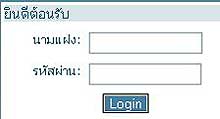
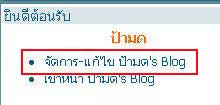
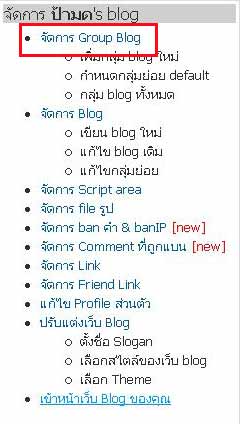
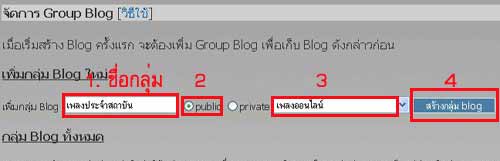
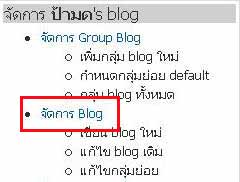

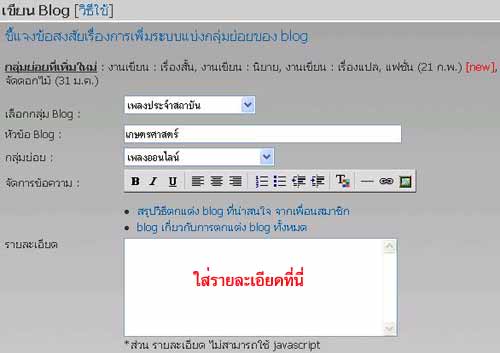





 ซึ้งค่ะ ขอบคุณมากๆเลยค่ะ สร้าง blog ไม่เสร็จซักกะที ว่าจะปล่อยให้เป็น blog ร้างอยู่แล้วนะคะเนี่ย ขอบพระคุณหลายๆค่า




 By by poon..poon


 ฝากข้อความหลังไมค์
 Rss Feed
 ผู้ติดตามบล็อก : 203 คน [





 สอนมือใหม่ให้หัดชำสะระแหน่
 น้องเหมียวแสนรักของเพื่อนๆ
ผมเองยังขี้เกียจทำเลย คนทำนี่มีน้ำใจงามมากจริงๆ
เพราะกำลังชวนเพื่อนมาทำอยู่พอดี
ขอบพระคุณมากครับ