| |
|||||||||||||||||||||||
โน้ตบุ๊ค 2-in-1 vs แบบปกติ อันไหนเหมาะกับคุณ
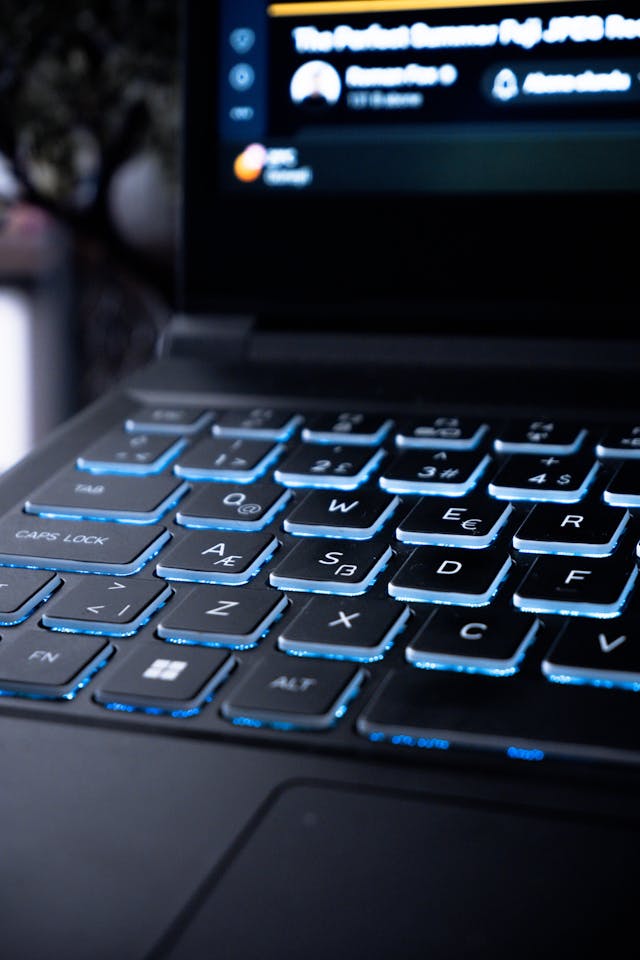 โน้ตบุ๊ก 2-in-1 คือเครื่องที่พับจอได้ 360 องศาหรือถอดจอออกเป็นแท็บเล็ตได้ในตัวเดียว ส่วนโน้ตบุ๊กแบบปกติคือทรงฝาพับธรรมดาที่ใช้พิมพ์งานเป็นหลัก ไม่พลิกจอ ไม่ถอดจอ ความต่างชัดๆ เลยอยู่ที่ความยืดหยุ่นในการใช้งาน โน้ตบุ๊ก 2-in-1 จะมีหน้าจอสัมผัสทุกรุ่น รองรับปากกา เอาไว้จดโน้ต วาดรูป เซ็นเอกสาร หรือพับเป็นทรงเต็นท์ดูหนังบนเครื่องบินได้เลย ไม่ต้องกางคีย์บอร์ดให้เกะกะ แต่เครื่องแบบปกติจะได้เปรียบเรื่องคีย์บอร์ดที่แข็งแรงกว่า พิมพ์มันกว่า ทนกว่า เพราะไม่ต้องออกแบบบานพับซับซ้อน ระบายความร้อนก็ทำได้เต็มที่กว่า ใส่ชิปแรงกับการ์ดจอแยกได้ง่าย เรื่องน้ำหนักกับความบาง โน้ตบุ๊ก 2-in-1 ส่วนใหญ่ทำมาให้พกสะดวก จออยู่ที่ 13 ถึง 14 นิ้ว น้ำหนักราว 1.2 ถึง 1.5 กิโล เพราะต้องถือเป็นแท็บเล็ตได้ไม่เมื่อยมือ แบตก็อึดเพราะใช้ชิปประหยัดไฟอย่าง Intel Core Ultra U หรือ AMD Ryzen U กับจอที่กินไฟน้อย แต่ถ้าเป็นโน้ตบุ๊กปกติที่สเปกเล่นเกมหรือทำงานหนัก จะหนัก 1.8 กิโลขึ้นไปเพราะมีพัดลมใหญ่ ฮีตไปป์เยอะ การ์ดจอแยก เลยแรงกว่าแบบคนละโลก ถ้าต้องเรนเดอร์วิดีโอ ตัดต่อ 4K เขียนโค้ดคอมไพล์โปรเจกต์ใหญ่ หรือเล่นเกม AAA เครื่องปกติที่ใส่ RTX 4050 ขึ้นไปจะทำงานเสร็จเร็วกว่า 2-in-1 เยอะมาก เพราะ 2-in-1 ไม่ค่อยมีการ์ดจอแยกเพื่อคุมความร้อนกับน้ำหนัก หน้าจอก็เป็นจุดตัดสินใจสำคัญ โน้ตบุ๊ก 2-in-1 จอสัมผัสทุกเครื่อง สีตรง ค่าความสว่างสูง 400 nits ขึ้นไป เพราะออกแบบมาให้ใช้กลางแจ้งหรือเขียนด้วยปากกาได้ ฟีเจอร์แบบนี้เหมาะกับสายครีเอทีฟ นักเรียน นักศึกษา ที่ชอบจดเลคเชอร์ด้วยลายมือ วาดสตอรี่บอร์ด พรีเซนต์งานแบบยกจอให้เพื่อนดูแล้วใช้นิ้วจิ้มสไลด์ได้เลย ส่วนโน้ตบุ๊กปกติบางรุ่นยังเป็นจอธรรมดาไม่ทัช สีไม่ตรง ต้องจ่ายเพิ่มถึงจะได้จอ 100% sRGB แต่ก็แลกกับราคาที่ถูกกว่า 3,000 ถึง 7,000 บาทในสเปกเท่ากัน แล้วถ้าทำงานพิมพ์เอกสารเป็นหลัก ไม่ได้ใช้ปากกาเลย จอทัชก็กลายเป็นสิ่งที่ไม่ได้แตะ แถมกินแบตเพิ่มนิดหน่อย ความทนทานกับการใช้งานระยะยาวก็ต่างกัน โน้ตบุ๊กปกติบานพับเปิดปิดอย่างเดียว จุดหมุนน้อย โอกาสเสียน้อยกว่า ใช้ไป 4 ถึง 5 ปีก็ยังแน่น คีย์บอร์ดไม่ยวบ ปุ่มไม่ลอกง่าย เพราะไม่ต้องทำให้บางเฉียบเพื่อเป็นแท็บเล็ต ส่วน 2-in-1 บานพับต้องรับแรงบิดตอนพับจอกลับหลังทุกวัน ใช้งานหนักๆ สองสามปีอาจเริ่มหลวม หรือสายแพรจอมีปัญหาได้ ค่าซ่อมก็แพงกว่าเพราะอะไหล่เฉพาะทาง แล้วพอร์ตเชื่อมต่อก็น้อยกว่า ปกติมีแค่ USB-C สองช่อง ต้องพกฮับเพิ่ม ถ้าเสียบเมาส์ คีย์บอร์ด จอแยกพร้อมกันทุกวัน เครื่องปกติที่มี USB-A, HDMI, LAN ครบ จะสะดวกกว่าเยอะ เรื่องราคาเทียบสเปก 2-in-1 จะแพงกว่าเสมอในความแรงเท่ากัน ตัวอย่างงบ 35,000 บาท โน้ตบุ๊กปกติอาจได้ CPU ตัวแรง แรม 16GB SSD 1TB แต่ถ้าเป็น 2-in-1 งบเดียวกันจะได้แค่แรม 16GB SSD 512GB ชิปตัว U ที่ความแรงน้อยกว่าประมาณ 20 ถึง 30 เปอร์เซ็นต์ เพราะต้องจ่ายค่าจอทัช ค่าบานพับ ค่าปากกา ที่แถมมาในกล่อง เลยไม่คุ้มถ้าเน้นความแรงคุ้มเงินที่สุด แต่ถ้าชีวิตประจำวันคือถือเครื่องไปประชุม เดินไปมาระหว่างตึก จดไอเดียใส่จอเลย พรีเซนต์ลูกค้าแบบไม่ต้องต่อโปรเจคเตอร์ แค่พับจอเป็นเต็นท์แล้ววางกลางโต๊ะ ความสะดวกแบบนี้เครื่องปกติให้ไม่ได้ แล้วแบบไหนเหมาะกับใคร ถ้าใช้เรียนจดเลคเชอร์เยอะ ชอบวาดรูป อ่านอีบุ๊ก เซ็นเอกสาร PDF ทำงานสายคอนเทนต์ที่ต้องพรีเซนต์บ่อย พกเครื่องเดียวจบไม่อยากพกไอแพดเพิ่ม โน้ตบุ๊ก 2-in-1 จะตอบโจทย์มาก น้ำหนักเบา แบตอยู่ได้ทั้งวัน เปิดเครื่องไว ฝาพับเป็นแท็บเล็ตอ่านหนังสือบนรถไฟฟ้าสบาย แต่ถ้างานหลักคือพิมพ์เอกสารทั้งวัน เขียนโค้ด ตัดต่อวิดีโอ ทำกราฟิกสามมิติ เล่นเกมหลังเลิกงาน หรือต้องการความแรงสูงสุดในงบจำกัด โน้ตบุ๊กแบบปกติที่ใส่ CPU HX การ์ดจอแยก พัดลมคู่ จะทำงานเสร็จเร็วกว่า อัปเกรดแรม SSD เองได้ ซ่อมถูกกว่า ใช้ยาวๆ ห้าปีไม่มีหงุดหงิด ดังนั้น เอาจริงๆ ก็อยู่ที่ไลฟ์สไตล์กับงบประมาณล้วนๆ ถ้าต้องการความยืดหยุ่น พกง่าย ใช้ปากกา จอสัมผัส แล้วรับได้กับความแรงระดับกลางกับราคาที่แพงขึ้นนิดหน่อย เลือก 2-in-1 ไปเลยจะแฮปปี้กับทุกวัน แต่ถ้าเน้นประสิทธิภาพ ความคุ้มค่า พิมพ์เยอะ ต่อจอแยก ทำงานหนัก ไม่อยากกังวลเรื่องบานพับเสีย โน้ตบุ๊กทรงปกติยังเป็นคำตอบที่ปลอดภัยที่สุด ตอนนี้ราคาเริ่มต้น 2-in-1 ดีๆ อยู่ที่ 28,900 บาท ส่วนโน้ตบุ๊กปกติสเปกทำงานทั่วไปเริ่ม 18,900 บาท เลือกให้ตรงกับการใช้งานจริงจะได้ไม่เสียดายเงินทีหลัง อ้างอิง/แหล่งข้อมูล/บทความที่เกี่ยวข้อง: โน้ตบุ๊ค AI PC คืออะไร คุ้มที่จะซื้อตอนนี้หรือยัง โน้ตบุ๊คเกมมิ่ง Intel vs AMD vs Apple M Series อันไหนแรงกว่า เจอโน้ตบุ๊กมีไฟเข้าแต่จอมืดอย่าเพิ่งตกใจ
อย่าเพิ่งขาย! โน๊ตบุ๊คเก่าอาจเป็นเครื่องมือสำหรับงานอดิเรกได้
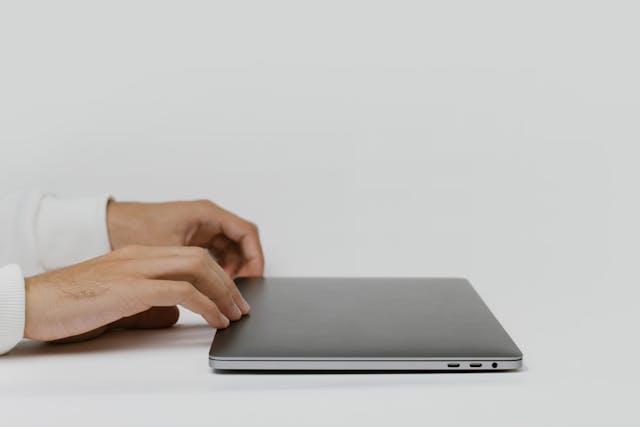 โน๊ตบุ๊คเก่าที่สเปคเริ่มไม่ทันเกมใหม่ ไม่ต้องรีบเอาไปขายเป็นซากราคาหลักร้อย เพราะจับมาปัดฝุ่นเป็นเครื่องเล่นเกมย้อนยุคได้โคตรฟิน ลงโปรแกรมจำลองอย่าง RetroArch หรือ PCSX2 เครื่อง Core i3 แรม 4GB ก็รันเกม PlayStation 1 PlayStation 2 เกม Super Nintendo หรือเกมตู้อาร์เคดยุค 90 ได้ลื่นหัวแตก ต่อจอย USB ราคาสองสามร้อยเข้าไป จอเก่าของเครื่องก็เอามาเล่นใกล้ๆ ได้อารมณ์เหมือนยุคนั่งเล่นหน้าเครื่องเพลย์สเตชั่นที่บ้าน วันหยุดว่างๆ เปิดเล่น Chrono Trigger Final Fantasy VII หรือ Metal Slug ยาวๆ เป็นงานอดิเรกคลายเครียด ไม่ต้องเสียเงินซื้อเครื่องเกมมินิใหม่เลย สำหรับสายชอบฟังเพลง โน๊ตบุ๊คเก่าแปลงร่างเป็นเครื่องเล่นเพลงคุณภาพสูงประจำห้องได้เลย ลงโปรแกรม Foobar2000 หรือ Audirvana ที่กินสเปคน้อยมากแต่จัดการไฟล์เพลง Hi-Res ได้ดี ต่อ DAC แอมป์หูฟังตัวเล็กๆ ผ่านพอร์ต USB เสียงที่ได้จะอัปเกรดขึ้นคนละโลกกับต่อตรงจากมือถือ เสียบลำโพงตั้งโต๊ะดีๆ หนึ่งคู่ หรือต่อเข้ากับเครื่องเสียงบ้านผ่านสาย AUX เปิดทิ้งไว้เป็น Music Server เปิดไฟล์ FLAC DSD ทั้งอัลบั้มฟังชิลๆ ตอนอ่านหนังสือ ตอนทำงานฝีมือ หรือตอนรวมกลุ่มกับเพื่อน ห้องก็มีบรรยากาศทันทีโดยใช้ของที่มีอยู่แล้ว คนที่ชอบถ่ายรูปแต่คอมหลักสเปคไม่แรงพอแต่งภาพ RAW ไฟล์ใหญ่ๆ เอาโน๊ตบุ๊คเก่ามาเป็นเครื่องทำ Lightroom Catalog โดยเฉพาะก็ได้ ลง Lightroom Classic แล้วตั้งให้เครื่องนี้เก็บแคตาล็อกกับพรีวิวแบบ Smart Preview ไว้ เวลาออกไปเที่ยวถ่ายรูปกลับมา ก็อปไฟล์ลงเครื่องนี้แล้วสร้าง Smart Preview ทิ้งไว้ ข้อดีคือไฟล์ Smart Preview เล็กกว่าไฟล์ RAW 10 เท่า เอาไปเปิดแต่งบนเครื่องหลักหรือบน iPad ก็ทำได้ลื่น แม้ตัวไฟล์จริงจะนอนอยู่ในโน๊ตบุ๊คเก่าที่บ้าน กลายเป็นเวิร์กโฟลว์แต่งรูปสำหรับช่างภาพสายแบกเป้ที่ไม่ต้องแบกคอมหนักๆ ไปไหนด้วย สายเขียนโค้ด ฝึกเขียนโปรแกรม หรือหัดทำเว็บ เครื่องเก่าเป็นสนามทดลองชั้นดีเลย ลง Linux อย่าง Ubuntu หรือลง WSL ในวินโดวส์ก็ได้ สเปคไม่ต้องแรงก็รันเซิร์ฟเวอร์จำลอง รัน Docker หรือรันโปรเจกต์เล็กๆ ได้สบาย เปิดทิ้งไว้รันบอทดิสคอร์ดส่วนตัว รันเว็บเซิร์ฟเวอร์ไว้เทสโค้ด หรือเอามาใช้ฝึก Linux Command Line ให้คล่อง พังก็ลงใหม่ได้ไม่เสียดายเพราะไม่ใช่เครื่องใช้งานหลัก อยากลองของใหม่ อยากคอมไพล์อะไรเล่น อยากยิง API เทสทั้งวันก็จัดไป เครื่องนี้รับจบงานอดิเรกสาย Dev ได้หมด เปลี่ยนโน๊ตบุ๊คเก่าให้กลายเป็นสมุดวาดรูปดิจิทัลสำหรับมือใหม่หัดวาดก็ได้ ถ้าจอเป็นแบบทัชสกรีนยิ่งดี ลงโปรแกรมอย่าง Krita Medibang Paint หรือ Clip Studio Paint ที่ฟรีหรือราคาไม่แรง ซื้อปากกา Stylus ที่รองรับมาใช้คู่กัน วาดรูป ลงสี ฝึกอนาโตมี่ ทำการ์ตูนช่อง เล่นได้ทั้งวัน ถ้าจอไม่ทัชก็ซื้อเมาส์ปากการาคาพันต้นๆ มาเสียบ ใช้พื้นที่โต๊ะนิดเดียว กลายเป็นมุมงานอาร์ตส่วนตัว เอาไว้วาดรูปเล่นหลังเลิกงาน อัปลงโซเชียล หรือฝึกฝีมือไปรับคอมมิชชันเล็กๆ น้อยๆ ก็เริ่มจากเครื่องเก่านี้ได้เลย สำหรับสายชอบดูหนังดูซีรีส์ โน๊ตบุ๊คเก่าจับต่อ HDMI เข้าทีวี กลายเป็นกล่อง Android TV แบบ D.I.Y. ทันที ลงโปรแกรม Kodi หรือ Plex Media Server ไว้ แล้วเอา External Harddisk ที่เก็บหนัง ซีรีส์ การ์ตูน เสียบคาไว้กับเครื่อง เปิดทิ้งไว้ทั้งวันเป็นโฮมเซิร์ฟเวอร์ เวลาอยากดูเรื่องไหนก็เปิดจากมือถือ แท็บเล็ต หรือทีวีเครื่องอื่นในบ้านได้เลย ไม่ต้องยก Harddisk ไปเสียบให้วุ่นวาย คุณภาพไฟล์จัดเต็มระดับ Blu-ray ไม่มีบีบอัดแบบสตรีมมิ่ง แถมดูได้แม้เน็ตจะล่ม กลายเป็นมุมความบันเทิงประจำบ้านที่ใช้ทุนต่ำมาก เครื่องเก่ายังเอามาทำเป็นกรอบรูปดิจิทัลอัจฉริยะติดผนังห้องได้ด้วย ถอดฝาจอออกจากตัวเครื่องนิดหน่อย ตั้งค่าให้วินโดวส์ไม่ Sleep เมื่อพับจอ ลงโปรแกรมอย่าง Google Photos Slideshow หรือ Wallpaper Engine ตั้งให้สุ่มโชว์รูปถ่ายครอบครัว รูปเที่ยว รูปงานอาร์ตที่ชอบ แขวนติดผนังห้องนั่งเล่นหรือหัวเตียง เสียบปลั๊กทิ้งไว้เลย กลายเป็นของตกแต่งบ้านที่เปลี่ยนรูปได้ทุกวันไม่ซ้ำ สร้างบรรยากาศให้ห้องดูอบอุ่นขึ้นเยอะ จากเครื่องที่คิดว่าจะทิ้ง กลายเป็นของแต่งบ้านที่มีคุณค่าทางใจและใช้งานได้จริงทุกวัน อ้างอิง/แหล่งข้อมูล/บทความที่เกี่ยวข้อง: วิธีอัปเกรดโน๊ตบุ๊คให้แรงขึ้นด้วยตัวเอง รวบรวมทุกเรื่องเกี่ยวกับโน๊ตบุ๊ค วิธีใช้โน๊ตบุ๊คเก่าเป็นเครื่องมือทำงานสายประหยัด
|
BlogGang Popular Award#22
 สมาชิกหมายเลข 1008458
 ฝากข้อความหลังไมค์  Rss Feed  Smember  ผู้ติดตามบล็อก : 1 คน [?]  Group Blog
All Blog Link |
||||||||||||||||||||||
| Pantip.com
| PantipMarket.com
| Pantown.com
| © 2004 BlogGang.com
allrights reserved.
|
|||||||||||||||||||||||