| |
|||||||||||||||||||||||
ตั้งกฎการใช้ iPad กับตัวเอง วินัยเล็กๆ ที่ช่วยให้โฟกัสงานมากขึ้น
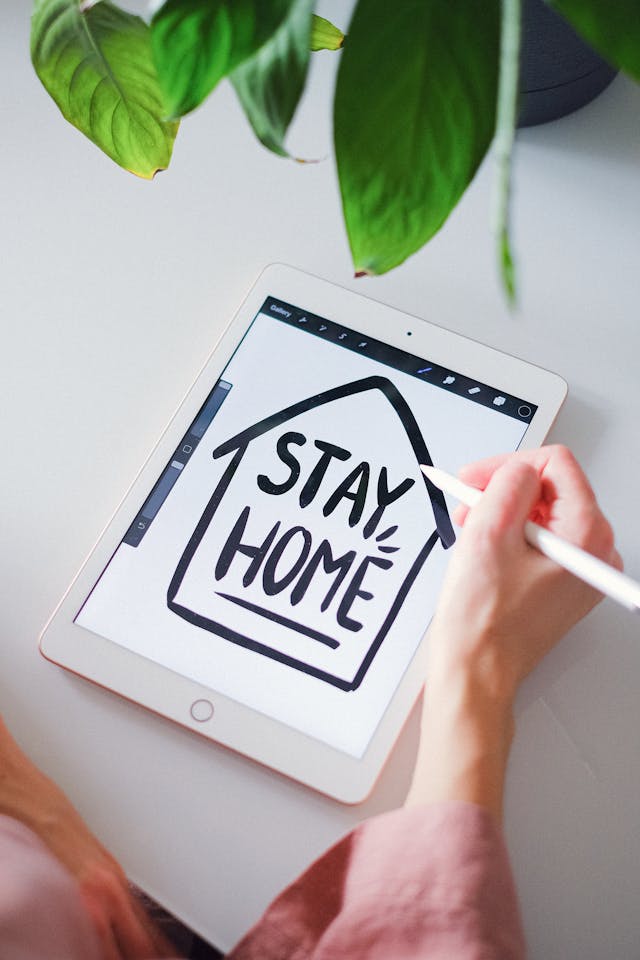 กฎข้อแรกที่ทำให้ iPad กลายเป็นเครื่องทำงานจริงจังคือกำหนดว่าเครื่องนี้เปิดได้เฉพาะเวลาไหนเท่านั้น เพราะถ้าหยิบขึ้นมาได้ตลอดเวลา สมองจะเผลอคิดว่าว่างเมื่อไหร่ก็ได้ แล้วงานก็จะถูกเลื่อนไปเรื่อยๆ ลองตั้งเวลาใช้งานเหมือนเวลาเข้าออฟฟิศ เช่น 9 โมงเช้าถึงเที่ยง และบ่ายสองถึงห้าโมงเย็น นอกเวลานั้นให้เก็บ iPad ลงกระเป๋าไปเลย ไม่วางไว้บนโต๊ะให้เห็น พอทำแบบนี้ร่างกายจะเริ่มจำแพทเทิร์นว่าเวลาไหนคือเวลาลุยงานกับ iPad พอถึงเวลาสมองจะสวิตช์เข้าโหมดโฟกัสได้เร็วขึ้น ไม่ต้องเสีย 15 นาทีแรกไปกับการไถหน้าจอหาว่าจะเริ่มอะไรดี แล้วเลิกงานก็ได้พักจริง ไม่ต้องรู้สึกผิดว่ายังไม่ได้แตะงานเพราะเปิดเครื่องมาเล่นอย่างอื่นก่อน กฎข้อสองคือล็อกแอปที่ใช้ได้ในแต่ละช่วงงาน ใช้ฟีเจอร์ Guided Access หรือ Screen Time ของ iPad ให้เป็นประโยชน์ ก่อนเริ่มทำงานชิ้นหนึ่ง ให้เลือกเลยว่าอีก 1 ชั่วโมงนี้จะใช้ได้แค่ Pages, Keynote, Procreate หรือแอปที่เกี่ยวกับงานนั้นเท่านั้น แอปอื่นกดเข้าไม่ได้เลย พอสมองรู้ว่าหนีไปเปิดยูทูบหรือไอจีไม่ได้แน่ๆ ก็จะเลิกเสียพลังงานไปกับการต่อสู้กับใจตัวเอง แล้วเอาสมาธิทั้งหมดไปลงกับงานตรงหน้าแทน ตอนแรกอาจจะรู้สึกอึดอัดเหมือนโดนบังคับ แต่พอทำไปสักอาทิตย์จะชิน แล้วจะเริ่มชอบด้วยซ้ำเพราะงานเสร็จไวขึ้นแบบรู้สึกได้ ไม่ต้องนั่งทำงานยาวแต่ได้เนื้องานนิดเดียว กฎข้อสามคือตั้งพื้นที่ทำงานดิจิทัลใน iPad ให้ชัด เหมือนจัดโต๊ะทำงานในชีวิตจริง แยกหน้าโฮมออกเป็นสองหน้า หน้าแรกมีแต่แอปงาน โฟลเดอร์ไฟล์ลูกค้า ปฏิทิน โน้ตโปรเจกต์ ห้ามมีแอปโซเชียล แอปดูหนัง แอปช้อปปิ้งเด็ดขาด อีกหน้าเอาไว้รวมแอปเล่นทั้งหมด พอจะทำงานก็ปัดไปหน้าแรกเท่านั้น วอลเปเปอร์ก็ตั้งเป็นคำคมเตือนสติ หรือเช็กลิสต์งานของวัน พอปลดล็อกจอมาจะเห็นแต่เรื่องงาน สมองไม่วอกแวกกับไอคอนสีแดงของแจ้งเตือนแอปอื่น การจัดสภาพแวดล้อมแบบนี้ช่วยลดแรงเสียดทานตอนเริ่มงานได้เยอะ เพราะไม่ต้องใช้พลังใจเยอะเพื่อห้ามตัวเองไม่ให้กดแอปอื่น แค่เปิดมาก็พร้อมลุยเลย กฎข้อสี่คือใช้ iPad ทำงานแบบจับเวลาแล้วมีบทลงโทษเบาๆ ให้ตัวเอง ก่อนเริ่มงานกดนาฬิกาจับเวลา 50 นาที แล้วบอกตัวเองว่าห้ามลุก ห้ามสลับแอป จนกว่าจะครบ ถ้าทำได้ให้โบนัสตัวเองด้วยกาแฟแก้วโปรดหรือดูคลิป 10 นาที แต่ถ้าหลุดเผลอไปเปิดแอปอื่นก่อนเวลา ต้องเพิ่มเวลาทำงานอีก 10 นาทีทันที กฎแบบนี้ทำให้สมองรู้สึกว่าการโฟกัสเป็นเกมที่ต้องชนะ ไม่ใช่เรื่องน่าเบื่อ พอเล่นกับตัวเองแบบนี้บ่อยๆ จะเริ่มติดนิสัยทำงานเป็นรอบๆ จบเป็นจ็อบๆ แล้วพอครบเวลาจะรู้สึกภูมิใจ ไม่ใช่เหนื่อยล้า เพราะมีเส้นชัยให้วิ่งเข้าใส่ชัดเจนทุกครั้งที่หยิบ iPad ขึ้นมา กฎข้อห้าคือเคลียร์งานค้างใน iPad ทุกครั้งก่อนปิดเครื่อง ห้ามกดโฮมแล้วพับเคสหนีไปดื้อๆ ถ้าทำงานยังไม่เสร็จ ให้พิมพ์โน้ตสั้นๆ ไว้ในแอปเตือนความจำว่าพรุ่งนี้ต้องทำอะไรต่อตรงไหน เซฟไฟล์ให้เรียบร้อย ปิดแท็บ Safari ที่เปิดค้างไว้ให้หมด ทำให้เหมือนโต๊ะทำงานที่เก็บของเข้าที่ก่อนเลิกงาน พอวันรุ่งขึ้นเปิด iPad มา จะไม่ต้องมานั่งงงว่าเมื่อวานค้างอะไรไว้ แล้วก็ไม่ต้องเสียเวลารื้อไฟล์หา 10 นาที กฎเล็กๆ นี้ช่วยให้สมองไม่แบกงานค้างข้ามวัน แล้วตอนเริ่มงานใหม่ก็ต่อติดทันที ไม่มีความรู้สึกค้างคาให้กวนใจ กฎข้อหกคือรีวิวการใช้งาน iPad ทุกคืนวันอาทิตย์ ใช้ Screen Time ที่ติดมากับเครื่องเปิดดูเลยว่าอาทิตย์นี้ใช้เวลากับแอปงานกี่ชั่วโมง แอปเล่นกี่ชั่วโมง จดตัวเลขใส่โน้ตไว้เปรียบเทียบกับอาทิตย์ก่อน ถ้าเวลางานเพิ่มขึ้นแม้แต่นิดเดียวก็ให้รางวัลตัวเอง แต่ถ้าเวลาไถฟีดเยอะกว่าเวลาเขียนงาน ต้องหาสาเหตุแล้วแก้ทันที อาจจะต้องลบแอปนั้นออก หรือบล็อกเว็บในช่วงเวลางาน การเห็นข้อมูลจริงทุกอาทิตย์ทำให้หลอกตัวเองไม่ได้ แล้วจะค่อยๆ ปรับพฤติกรรมให้ iPad เป็นเครื่องมือหาเงินมากกว่าเครื่องผลาญเวลา พอทำต่อเนื่องสักเดือนจะเห็นกราฟเวลางานพุ่งขึ้นชัดๆ กฎข้อเจ็ดคือพูดกับตัวเองให้ชัดทุกครั้งก่อนหยิบ iPad ว่าหยิบมาทำอะไร ให้พูดออกมาดังๆ เลยก็ได้ว่า จะเปิด Procreate วาดรูปให้ลูกค้า 30 นาที หรือจะเปิด Notion เขียนคอนเทนต์ 1 ชั่วโมง พอประกาศเป้าหมายก่อนเริ่ม สมองจะล็อกเป้าไว้ แล้วระหว่างทำถ้าเผลอใจลอยก็จะนึกขึ้นได้ว่าที่หยิบขึ้นมาไม่ใช่เพื่อไถเล่น กฎง่ายๆ แบบนี้ช่วยดึงสติกลับมาได้เร็วมาก ทำบ่อยๆ จะกลายเป็นนิสัยที่ทำให้ทุกครั้งที่จับ iPad คือจับมาเพื่อสร้างงาน ไม่ใช่ฆ่าเวลา แล้วพอเวลาผ่านไป iPad เครื่องเดิมจะให้ผลลัพธ์ต่างจากเดิมแบบหน้ามือเป็นหลังมือ เพราะวินัยเล็กๆ พวกนี้รวมกันแล้วเปลี่ยนวิธีใช้เครื่องไปทั้งหมด กฎข้อแปดคือกำหนดพื้นที่กายภาพสำหรับใช้ iPad ทำงานโดยเฉพาะ เลือกมุมใดมุมหนึ่งในห้องหรือโต๊ะตัวหนึ่ง แล้วใช้ iPad เพื่อทำงานตรงนั้นเท่านั้น ห้ามเอาไปนอนเล่นบนเตียง ห้ามถือไปนั่งที่โซฟา พอสมองเชื่อมโยงว่าที่นั่งตรงนี้คือโซนโฟกัส ทุกครั้งที่หยิบ iPad มานั่งที่เดิม ร่างกายจะเข้าโหมดทำงานอัตโนมัติเหมือนเวลาเดินเข้าห้องสมุดแล้วเสียงเงียบลงเอง ทำแบบนี้ช่วยลดสิ่งรบกวนทางกายภาพด้วย เพราะบนเตียงมันชวนงีบ โซฟามันชวนดูซีรีส์ แต่พออยู่ที่โต๊ะทำงาน iPad จะถูกใช้ตามหน้าที่ที่ตั้งไว้จริงๆ แล้วพอเลิกงานลุกออกจากโซนนั้น ก็เป็นการตัดจบแบบชัดเจน ไม่เอาเรื่องงานไปกวนเวลาพัก กฎข้อเก้าคือตั้งกฎห้ามแจ้งเตือนเด็ดขาดยกเว้นเรื่องงานสำคัญเท่านั้น เข้าไปตั้งค่าการแจ้งเตือนของ iPad ปิดให้หมดทุกแอปที่ไม่เกี่ยวกับงาน เมลงาน แอปแชททีม Slack หรือ Line กลุ่มโปรเจกต์ค่อยเปิดไว้ ส่วนไอจี เฟซบุ๊ก ติ๊กต็อก ช้อปปี้ ปิดให้หมด เพราะเสียงติ๊งเดียวตอนกำลังพิมพ์งานอยู่สามารถพาสมาธิหลุดไปได้ 23 นาทีเต็มกว่าจะกลับมาโฟกัสได้เท่าเดิม ถ้ากลัวพลาดเรื่องด่วน ให้ตั้งค่า Focus โหมดงานไว้ว่าให้คนในครอบครัวโทรเข้าได้เท่านั้น พอกฎข้อนี้อยู่ตัว จะรู้สึกว่า iPad เงียบลงเยอะ แต่งานเดินหน้าเร็วขึ้นแบบไม่น่าเชื่อ เพราะไม่มีอะไรมาดึงออกจากหน้าเอกสารทุก 5 นาที กฎข้อสิบคือให้ iPad ได้พักพร้อมคนใช้ด้วย กำหนดวันนึงในสัปดาห์เป็นวัน Digital Detox สำหรับ iPad ไปเลย อาจจะเป็นวันอาทิตย์ทั้งวันห้ามเปิดเครื่องทำงานเด็ดขาด เอาไปชาร์จเก็บไว้ในลิ้นชักแล้วใช้เวลากับอย่างอื่นแทน การพักแบบนี้สำคัญมากเพราะสมองกับตาจะได้รีเซ็ต ไม่ล้าจากแสงหน้าจอ แล้วพอถึงวันจันทร์กลับมาเปิด iPad ใหม่ จะรู้สึกสด อยากทำงานมากขึ้น เหมือนได้คิดถึงกันนิดๆ กฎข้อนี้ทำให้ความสัมพันธ์กับ iPad เป็นแบบยั่งยืน ไม่ใช่ใช้งานหนักจนเบื่อแล้วทิ้งไว้ฝุ่นจับ สุดท้ายเครื่องมือจะอยู่กับเราได้นาน และสร้างงานให้เราได้ต่อเนื่องโดยไม่หมดไฟไปก่อน อ้างอิง/แหล่งข้อมูล/บทความที่เกี่ยวข้อง: มี iPad แล้วใช้คุ้มไหม วินัย 5 ข้อที่ทำให้แท็บเล็ตไม่เป็นแค่ที่ทับกระดาษ การผ่อนชำระคือทางเลือกที่ช่วยได้อย่างไร ใช้ iPad เรียนให้ปัง ต้องมีวินัย ไม่ใช่เปิดแค่แอปจดแล้วไปเล่นเกม
Siri ใหม่ที่มากับ Apple Intelligence ใน iPad
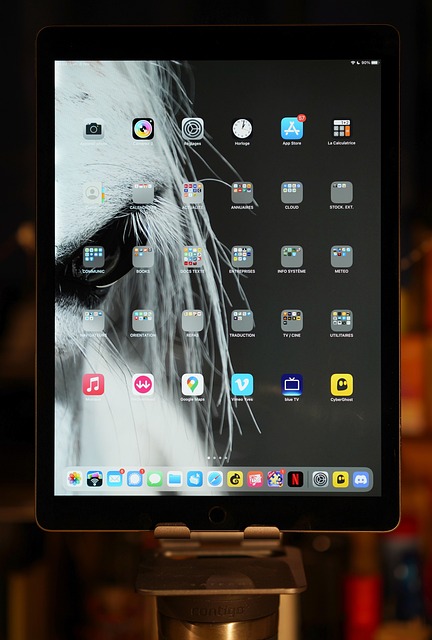 Siri เวอร์ชันใหม่ที่มากับ Apple Intelligence บน iPad เปลี่ยนจากผู้ช่วยที่ตอบตามสคริปต์เดิมๆ มาเป็นผู้ช่วยที่เข้าใจบริบทและคุยต่อเรื่องเดิมได้ลื่นขึ้นเยอะ แค่กดเรียก Siri แล้วพิมพ์หรือพูดต่อได้เลย ถ้าถามเรื่องอากาศวันนี้เสร็จแล้วพูดต่อว่า “แล้วพรุ่งนี้ล่ะ” Siri ก็รู้ทันทีว่าหมายถึงสภาพอากาศพรุ่งนี้ ไม่ต้องพูดประโยคเต็มใหม่ทุกครั้งให้เสียเวลา และเวลางงๆ พูดติดๆ ขัดๆ หรือเปลี่ยนใจกลางประโยค Siri ก็ยังจับใจความได้ว่าความต้องการจริงๆ คืออะไร ทำให้สั่งงานด้วยเสียงเป็นธรรมชาติขึ้นมาก หน้าตาเวลาเรียก Siri ก็ใหม่หมด จากเดิมที่เป็นวงกลมด้านล่างจอ ตอนนี้จะเป็นแสงเรืองๆ วิ่งรอบขอบจอทั้งเครื่อง เหมือน iPad กำลังตั้งใจฟังอยู่จริงๆ และแสงนี้จะขยับตามเสียงพูดแบบเรียลไทม์ด้วย ทำให้รู้ว่าเครื่องรับเสียงอยู่หรือไม่ และที่สะดวกสุดคือเลือกได้เลยว่าจะพูดหรือจะพิมพ์คุยกับ Siri แตะสองครั้งที่แถบล่างจอก็ขึ้นคีย์บอร์ดให้พิมพ์คำสั่งได้ทันที เหมาะมากเวลาในห้องสมุด บนรถไฟฟ้า หรือตอนประชุมที่ไม่อยากส่งเสียงดัง แต่ยังต้องการให้ Siri ช่วยตั้งเตือน หาไฟล์ หรือเปิดแอปให้ ความฉลาดอีกอย่างคือ Siri เข้าใจสิ่งที่อยู่บนหน้าจอมากขึ้น ถ้ากำลังเปิดรูปที่เพื่อนส่งมาในแอป Messages แล้วบอกว่า “เพิ่มรูปนี้ในโน้ตทริปเชียงใหม่” Siri จะหยิบรูปนั้นไปใส่ในโน้ตที่ชื่อตรงกันให้เลย ไม่ต้องกดบันทึก กดแชร์ กดเลือกอัลบั้มหลายขั้นตอน หรือถ้ากำลังดูที่อยู่ในแผนที่แล้วพูดว่า “ส่งนี่ให้พ่อ” Siri ก็รู้ว่าหมายถึงตำแหน่งที่เปิดอยู่แล้วแนบไปในข้อความหาคุณพ่อให้ทันที ลดขั้นตอนจุกจิกไปได้เยอะเวลาต้องทำอะไรเร็วๆ Siri ใหม่ยังเรียกใช้ความสามารถในแอปต่างๆ ได้ลึกขึ้นแบบเป็นผู้ช่วยจริงๆ เช่น บอกว่า “เปิดไฟล์ PDF ที่แก้เมื่อวานแล้วสรุปให้หน่อย” Siri จะไปหาไฟล์นั้นในแอป Files แล้วใช้เครื่องมือสรุปของ Apple Intelligence ย่อยเนื้อหาเป็นประเด็นสั้นๆ มาให้อ่านทันที หรือสั่งว่า “หาอีเมลที่คุยเรื่องโปรเจกต์จบกับพี่เอ แล้วตั้งนัดคุยต่อวันศุกร์บ่าย” Siri ก็ไปค้นอีเมล สร้างอีเวนต์ในปฏิทิน พร้อมใส่รายละเอียดให้ครบ ไม่ต้องสลับแอปไปมาเองทุกขั้นตอนอีกต่อไป เรื่องความรู้รอบตัวก็เก่งขึ้นเพราะ Siri รู้ว่าเมื่อไหร่ควรตอบเองจากข้อมูลในเครื่อง และเมื่อไหร่ควรขอความช่วยเหลือจากโมเดลใหญ่ข้างนอก ถ้าคำถามเป็นเรื่องทั่วไปอย่าง “ช่วยคิดไอเดียจัดงานวันเกิดธีมทะเล” Siri จะถามก่อนว่าอนุญาตให้เชื่อมต่อเพื่อหาคำตอบไหม และทุกครั้งจะบอกชัดว่าเอาข้อมูลไปไหนบ้าง ไม่มีแอบส่งข้อมูลส่วนตัวออกไปเงียบๆ แน่นอน ทำให้ได้คำตอบที่กว้างขึ้น ลึกขึ้น แต่ยังควบคุมความเป็นส่วนตัวได้เองทุกครั้ง การควบคุมอุปกรณ์ก็ยืดหยุ่นขึ้นเยอะ เมื่อก่อนต้องพูดคำสั่งเป๊ะๆ ถึงจะทำได้ ตอนนี้พูดแบบภาษาคนได้เลย เช่น “หน้าจอสว่างไป ลดแสงหน่อย” หรือ “เปิดโหมดห้ามรบกวนจนกว่าจะประชุมเสร็จ” Siri จะไปตั้งค่าให้ตรงตามนั้นทันที และถ้าไม่แน่ใจว่าต้องใช้ฟีเจอร์ไหนของ iPad ก็ถาม Siri ได้ตรงๆ ว่า “ทำวิดีโอไทม์แลปส์ในกล้องยังไง” Siri จะเปิดขั้นตอนสอนใช้งานขึ้นมาให้อ่านแบบสเต็ปบายสเต็ป พร้อมไฮไลต์ปุ่มที่ต้องกดบนหน้าจอให้ด้วย ไม่ต้องเสิร์ช Google แยกอีกต่อไป Siri ใหม่ทำงานร่วมกับฟีเจอร์ Apple Intelligence อื่นๆ ได้เนียนมาก เช่น ใช้ Writing Tools ช่วยร่างข้อความแล้วสั่ง Siri ส่งให้เพื่อนต่อเลย หรือให้ Siri สร้างภาพด้วย Image Playground จากคำอธิบายแล้วเอารูปนั้นไปใส่สไลด์ Keynote ทันที ทั้งหมดนี้ประมวลผลบนตัวเครื่อง iPad เป็นหลักเพื่อความเร็วและความเป็นส่วนตัว ข้อมูลสำคัญอย่างปฏิทิน ข้อความ รูปภาพ จึงไม่ต้องอัปโหลดขึ้นคลาวด์ก่อน ทำให้ใช้ Siri ในชีวิตประจำวันได้แบบสบายใจขึ้นเยอะ ไม่ว่าจะเรียน ทำงาน หรือจัดการเรื่องส่วนตัว อ้างอิง/แหล่งข้อมูล/บทความที่เกี่ยวข้อง: เครื่องมือ Apple Intelligence ใน iPad คืออะไร ทำไมนักศึกษาถึงชอบใช้อุปกรณ์ของ Apple iPad Air vs iPad รุ่นธรรมดา
|
BlogGang Popular Award#22
 สมาชิกหมายเลข 1008458
 ฝากข้อความหลังไมค์  Rss Feed  Smember  ผู้ติดตามบล็อก : 1 คน [?]  Group Blog
All Blog Link |
||||||||||||||||||||||
| Pantip.com
| PantipMarket.com
| Pantown.com
| © 2004 BlogGang.com
allrights reserved.
|
|||||||||||||||||||||||