| |
|||||||||||||||||||||||||||||||||
ทำไมโปรแกรมเมอร์ถึงยอมจ่ายแพงเพื่อ MacBook? ความคุ้มค่าในการเขียนโค้ด
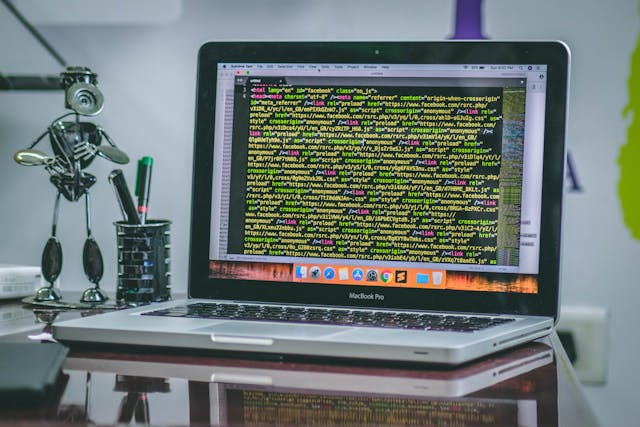 การเขียนโค้ดทั้งวันต้องใช้เครื่องที่ไว้ใจได้ตั้งแต่เปิดฝาจนปิดฝา MacBook จึงกลายเป็นตัวเลือกที่โปรแกรมเมอร์ยอมจ่ายแพงเพราะความนิ่งของระบบ macOS ที่มาจากพื้นฐาน Unix ทำให้การรัน Docker, Homebrew, Git หรือ Terminal ทำงานได้เหมือนลินุกซ์เซิร์ฟเวอร์จริง ไม่ต้องมานั่งแก้ปัญหาระบบยิบย่อย เปิดเครื่องมาคือพร้อมโค้ดทันที ไม่มีอัปเดตวินโดวส์มากวนกลางคัน ไม่ต้องลงไดรเวอร์เพิ่มให้วุ่นวาย เวลา build โปรเจกต์ใหญ่หรือรันคอนเทนเนอร์หลายตัวพร้อมกัน เครื่องยังนิ่ง ไม่ค้าง ไม่เด้งจอฟ้า ความเสถียรแบบนี้ช่วยประหยัดเวลาที่ต้องเอาไปนั่งแก้เครื่อง แล้วเอาเวลานั้นไปโฟกัสกับโค้ดแทน ชิป Apple Silicon อย่าง M2 Pro หรือ M3 Max ทำให้การคอมไพล์โปรเจกต์ขนาดใหญ่เร็วขึ้นแบบรู้สึกได้ โปรเจกต์ React Native หรือ Xcode ที่เคยรอกันห้าหกนาที ตอนนี้เหลือไม่ถึงนาที แบตเตอรี่ก็อึดมาก เปิด VS Code, Chrome หลายแท็บ, Simulator iOS, Docker Desktop พร้อมกัน ยังลากได้หกถึงแปดชั่วโมงโดยไม่ต้องเสียบปลั๊ก ทำให้พกไปทำงานคาเฟ่หรือ Co-working Space ได้ทั้งวัน ไม่ต้องมองหาปลั๊กให้เสียสมาธิ ความร้อนก็น้อย พัดลมแทบไม่หมุน วางบนตักก็ไม่ร้อนขา พิมพ์โค้ดยาวๆ ได้สบาย หน้าจอ Liquid Retina XDR ให้สีตรง ค่าความสว่างสูง 1,000 นิตขึ้นไป ทำให้อ่านโค้ดกลางแจ้งหรือข้างหน้าต่างยังชัด ตัวหนังสือคม ไม่ล้าตาเร็ว คีย์บอร์ดแบบกรรไกรรุ่นใหม่พิมพ์นุ่ม เสียงเบา ทัชแพดใหญ่ลื่น ใช้นิ้วลากโค้ด เลื่อนหน้า หรือใช้ Gesture สลับ Desktop ได้ไวโดยไม่ต้องจับเมาส์ พอร์ตให้มาครบทั้ง Thunderbolt 4, HDMI, SD Card, MagSafe เสียบจอนอกต่อคีย์บอร์ดเมคานิคอลได้ทันที ไม่ต้องพก Dock ให้เกะกะ เวลาต้องพรีเซนต์งานกับลูกค้าก็ต่อขึ้นจอได้เลย ระบบนิเวศของ Apple ทำให้สายงานโมบายล์คุ้มสุดๆ คนที่เขียนแอป iOS หรือ macOS ต้องใช้ Xcode ซึ่งรันได้เฉพาะบน Mac เท่านั้น ซื้อครั้งเดียวได้ทั้งเครื่องเขียนโค้ด เครื่องเทส และเครื่องอัปโหลดขึ้น App Store ไม่ต้องซื้อ Mac Mini เพิ่ม ส่วนสายเว็บหรือ Backend ก็ได้เปรียบเพราะเครื่องมือ dev เกือบทั้งหมดรองรับ macOS อยู่แล้ว จะรัน Node, Python, Go, Rust, หรือใช้ Android Studio ก็ลื่น แถมมี Terminal ที่ทำงานเหมือนลินุกซ์ ทำให้สคริปต์ที่เขียนบนเซิร์ฟเวอร์เอามารันบนเครื่องได้เลย ไม่ต้องแปลงอะไรเยอะ เรื่องความทนทานก็เป็นเหตุผลหลักที่ทำให้ยอมจ่ายแพง ตัวเครื่องอะลูมิเนียมชิ้นเดียวแข็งแรง บานพับแน่น ใช้สามสี่ปีเปิดปิดวันละหลายรอบก็ยังไม่หลวม แบตเตอรี่รอบชาร์จได้ถึง 1000 รอบ สุขภาพแบตลดช้า ปีที่สองยังเกิน 90% ทำให้ไม่ต้องกังวลเรื่องเปลี่ยนแบตเร็ว ซอฟต์แวร์ก็อัปเดตได้นานห้าถึงเจ็ดปี เครื่องปี 2020 วันนี้ยังได้ macOS เวอร์ชันล่าสุด ลง Xcode ใหม่ได้ รันโปรเจกต์ใหม่ได้ ไม่ตกรุ่นเร็วเหมือนโน้ตบุ๊กบางรุ่นที่สองปีก็อัปเดตไม่ได้แล้ว พอถึงเวลาขายต่อ ราคามือสองของ MacBook แข็งมาก ซื้อมาหกหมื่น ใช้สามปีขายต่อยังได้สามหมื่นกว่าหรือมากกว่านั้น ทำให้ต้นทุนการใช้งานต่อปีถูกกว่าที่เห็นตอนจ่ายครั้งแรก ต่างจากโน้ตบุ๊กทั่วไปที่ราคาตกเร็ว ปีเดียวหายไปครึ่งหนึ่ง พอรวมค่าซ่อมน้อย ค่าปวดหัวน้อย ขายต่อได้ราคา ทำให้โปรแกรมเมอร์มองว่าเป็นต้นทุนที่คำนวณได้ ไม่ใช่แค่ค่าเครื่อง แต่เป็นค่าความต่อเนื่องของงาน ความสบายใจที่เปิดฝาแล้วพร้อมทำงานทันที ไม่มีจอฟ้า ไม่มีอัปเดตขัดจังหวะ ไม่มีไดรเวอร์เอ๋อ ทำให้โฟกัสกับโค้ดได้เต็มที่ เวลาที่ประหยัดไปวันละสิบนาที รวมทั้งปีกลายเป็นหลายสิบชั่วโมง เอาไปพักผ่อนหรืออัปสกิลได้อีก สำหรับคนที่รายได้ขึ้นกับเวลาการส่งงาน ความเสถียรกับความเร็วของเครื่องคือเงิน การจ่ายแพงขึ้นเพื่อลดความเสี่ยงงานสะดุดจึงสมเหตุสมผล และเมื่อบวกกับประสบการณ์ใช้งานที่ลื่น แบตอึด ขายต่อได้ราคา ทำให้การลงทุนกับ MacBook คุ้มสำหรับสายเขียนโค้ดในระยะยาว อ้างอิง/แหล่งข้อมูล/บทความที่เกี่ยวข้อง: MacBook Pro 14 นิ้ว vs 16 นิ้ว ขนาดไหนที่เหมาะกับการพกพาไปทำงานข้างนอก เจาะลึกค่าเสื่อมราคา MacBook ทำไมขายต่อถึงได้ราคาดีกว่าโน้ตบุ๊กทั่วไป วิธีใช้จอย PS5 กับ MacBook สำหรับเล่นเกม Steam และ Apple Arcade
มือเก่า Windows เปลี่ยนมาใช้ Mac
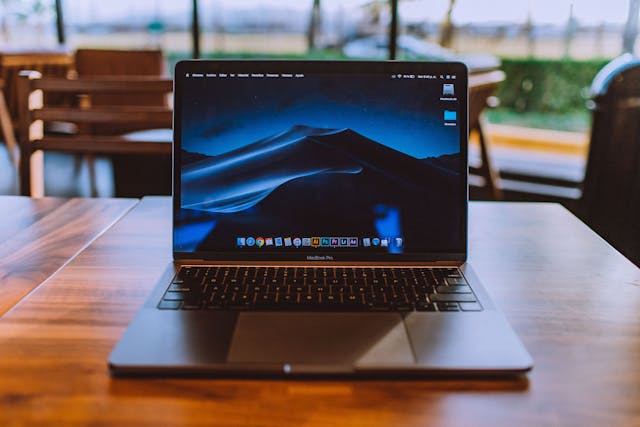 การเปลี่ยนจาก Windows ที่ใช้มานานหลายปีมาเป็น Mac ครั้งแรกให้ความรู้สึกเหมือนย้ายบ้านไปอยู่ประเทศใหม่ที่พูดคนละภาษากันเลย เพราะหลายอย่างที่เคยทำได้ด้วยความเคยชินบน Windows พอมาเจอ macOS กลับต้องเปลี่ยนวิธีคิดใหม่หมด ตั้งแต่ปุ่มปิดหน้าต่างที่ย้ายจากขวาบนมาอยู่ซ้ายบน ปุ่ม Control กับ Command ที่สลับหน้าที่กัน หรือแม้แต่การกดคลิกขวาที่ต้องใช้สองนิ้วแตะบนแทร็กแพดแทน ทำให้ช่วงสัปดาห์แรกอาจจะหงุดหงิดเพราะนิ้วมันไปเองแบบเก่าตลอด แต่พอร่างกายเริ่มจำเลย์เอาต์ใหม่ได้แล้วจะเริ่มรู้สึกว่าการกวาดนิ้วสามนิ้วเพื่อเปลี่ยนหน้าเดสก์ท็อป การบีบนิ้วเพื่อย่อทุกหน้าต่าง หรือการปัดขึ้นเพื่อดู Mission Control มันลื่นและเป็นธรรมชาติมากจนไม่อยากกลับไปใช้เมาส์แบบเดิม เรื่องแรกที่คนมาจาก Windows มักจะถามหากันคือปุ่ม Cut ไฟล์ เพราะบน Windows การย้ายไฟล์จากโฟลเดอร์หนึ่งไปอีกโฟลเดอร์ใช้ Ctrl X แล้ว Ctrl V ได้เลย แต่บน Mac จะไม่มี Cut ตรงๆ แบบนั้น วิธีที่ใช้คือกด Command C เพื่อก๊อปปี้ไฟล์ก่อน แล้วตอนวางให้กด Option Command V แทน ไฟล์ถึงจะย้ายไปเลยโดยไม่ทิ้งต้นฉบับไว้ หรือจะลากไฟล์ด้วยเมาส์แล้วกด Command ค้างไว้ตอนปล่อยก็เป็นการย้ายเหมือนกัน พอเข้าใจหลักการนี้แล้วการจัดการไฟล์จะเร็วเหมือนเดิม และ Finder ของ Mac ยังมีมุมมองแบบคอลัมน์ที่ไล่ดูไฟล์ซ้อนกันเป็นชั้นๆ ได้ชัดเจนมาก เวลาหาไฟล์ที่อยู่ในโฟลเดอร์ลึกๆ จะเห็นโครงสร้างทั้งหมดโดยไม่ต้องกดย้อนไปย้อนมา อีกเรื่องที่ต่างกันชัดคือการติดตั้งและลบโปรแกรม บน Windows การลงโปรแกรมมักต้องกด Next ไปเรื่อยๆ แล้วสุดท้ายจะมีไฟล์ทิ้งไว้หลายที่ทั้งใน Program Files ทั้งใน Registry ส่วนการลบก็ต้องเข้า Control Panel ไป Uninstall ให้ถูกตัว แต่บน Mac โปรแกรมส่วนใหญ่เป็นไฟล์ .app ก้อนเดียว ลากเข้าโฟลเดอร์ Applications คือติดตั้งเสร็จ จะลบก็ลากไอคอนนั้นลงถังขยะได้เลย ระบบจะสะอาดกว่าเพราะไม่มี Registry มาคอยเก็บขยะ แต่ข้อควรระวังคือโปรแกรมบางตัวที่มาจากนอก App Store อาจมีไฟล์ตั้งค่ากระจายอยู่ใน Library ซึ่งถ้าอยากลบให้เกลี้ยงอาจต้องใช้แอปช่วยถอนการติดตั้งโดยเฉพาะ ช่วงแรกอาจจะงงว่าทำไมลบง่ายจัง แต่ใช้ไปสักพักจะชอบเพราะไม่ต้องกลัวลงโปรแกรมแล้วเครื่องช้าจากไฟล์ขยะที่ลบไม่หมด สำหรับสายทำงานเอกสารที่คุ้นกับ Microsoft Office บน Windows พอย้ายมา Mac ก็ยังใช้ Word, Excel, PowerPoint ได้เหมือนเดิมเพราะมีเวอร์ชัน Mac ให้โหลด หน้าตาและคีย์ลัดส่วนใหญ่ตรงกันเกือบหมด ต่างกันแค่ปุ่ม Control เปลี่ยนเป็น Command เช่น Ctrl C เป็น Command C, Ctrl Z เป็น Command Z, Ctrl S เป็น Command S พอปรับนิ้วได้แล้วความเร็วในการทำงานกลับมาเท่าเดิมทันที และยังมี iWork ของ Apple อย่าง Pages, Numbers, Keynote ที่ให้ใช้ฟรีมากับเครื่อง ซึ่งเปิดไฟล์ของ Office ได้โดยตรงและบันทึกกลับเป็น .docx .xlsx .pptx ได้ด้วย เหมาะกับคนที่อยากลองของใหม่ที่กินทรัพยากรน้อยและเซฟงานขึ้น iCloud อัตโนมัติ ส่วนใครที่จำเป็นต้องใช้โปรแกรมเฉพาะทางของ Windows จริงๆ ก็ยังมีทางเลือกอย่าง Parallels หรือ VMware ที่ลง Windows ซ้อนใน Mac ได้ หรือใช้ฟีเจอร์ Boot Camp ใน Mac รุ่น Intel เพื่อเลือกบูตเข้า Windows เพียวๆ ไปเลย เรื่องคีย์บอร์ดกับชอร์ตคัตคือด่านที่ต้องฝึกนิ้วใหม่เยอะที่สุด เพราะปุ่ม Command ที่อยู่ข้าง Spacebar จะกลายเป็นพระเอกแทนที่ปุ่ม Control ที่เคยใช้บน Windows เกือบทุกคำสั่ง ช่วงแรกสมองจะสั่งให้เอานิ้วก้อยไปกดมุมซ้ายล่างตลอด แต่พอชินกับนิ้วโป้งกด Command แล้วจะพบว่ามันเมื่อยน้อยกว่าเพราะตำแหน่งอยู่ใกล้นิ้วโป้งที่สุด นอกจากนี้ยังมีท่าทางบนแทร็กแพดที่ทำให้ไม่ต้องยกมือไปจับเมาส์เลย เช่น สามนิ้วปัดขึ้นดูทุกหน้าต่าง สี่นิ้วปัดออกดูหน้าเดสก์ท็อป สองนิ้วปัดซ้ายขวาเพื่อย้อนหน้าหรือไปหน้าต่อในเบราว์เซอร์ สองนิ้วแตะคือคลิกขวา และสามนิ้วแตะคำศัพท์เพื่อดูความหมายทันที พอจำท่าพวกนี้ได้ครบจะทำงานไวขึ้นมากและเริ่มเข้าใจว่าทำไมคนใช้ Mac ถึงติดแทร็กแพดกันหนัก การจัดการหน้าต่างก็เป็นอีกจุดที่ต่างกันพอสมควร เพราะบน Windows การกดปุ่มขยายหน้าต่างคือเต็มจอจริงๆ แต่บน Mac ปุ่มสีเขียวมุมซ้ายบนจะเข้ากึ่ง Full Screen ที่ซ่อนแถบเมนูบาร์ด้านบนไปด้วย ถ้าอยากขยายเต็มพื้นที่แต่ยังเห็น Dock และเมนูบาร์อยู่ให้กด Option ค้างแล้วคลิกปุ่มเขียว หรือดับเบิลคลิกที่แถบหัวข้อของหน้าต่างแทน ส่วนการแบ่งจอซ้ายขวาให้ลากหน้าต่างไปชนขอบจอค้างไว้หรือใช้ Mission Control แล้วลากหน้าต่างไปวางบนอีกหน้าต่างเพื่อเข้า Split View ได้เลย และถ้าติดตั้งแอปเสริมอย่าง Magnet หรือ Rectangle จะได้ฟีเจอร์ Snap หน้าต่างแบบ Windows ที่ลากชนขอบแล้วจัดขนาดอัตโนมัติ ซึ่งช่วยให้คนที่ชอบทำงานหลายหน้าต่างพร้อมกันปรับตัวได้เร็วขึ้นเยอะโดยไม่รู้สึกว่าขาดอะไรไป เรื่องสุดท้ายที่หลายคนกังวลคือไฟล์กับอุปกรณ์เสริมที่เคยใช้กับ Windows จะเอามาใช้กับ Mac ได้ไหม คำตอบคือส่วนใหญ่ได้หมดเพราะพอร์ต USB-C หรือ Thunderbolt ของ Mac รองรับอุปกรณ์มาตรฐานทั่วไปอยู่แล้ว แค่บางครั้งอาจต้องมีหัวแปลงเป็น USB-A หรือ HDMI เพิ่ม ส่วน External Harddisk ที่ฟอร์แมตเป็น NTFS จาก Windows จะอ่านได้อย่างเดียวแต่เขียนไม่ได้ วิธีแก้คือฟอร์แมตใหม่เป็น exFAT ที่ใช้ได้ทั้งสองฝั่ง หรือลงโปรแกรมเสริมให้ Mac เขียน NTFS ได้ สำหรับไฟล์งานเก่าๆ ที่เป็น .exe หรือโปรแกรมเฉพาะของ Windows จะเปิดตรงๆ ไม่ได้ ต้องใช้วิธีรันผ่านโปรแกรมจำลองหรือหาเวอร์ชัน Mac แทน แต่พอใช้ Mac ไปสักพักจะเริ่มเห็นว่าแอปทางเลือกบน macOS มีให้ครบเกือบทุกสายงาน และหลายตัวทำงานร่วมกับ iPhone iPad ได้ลื่นมาก เช่น ก็อปข้อความในมือถือแล้วกดวางใน Mac ได้ทันที หรือใช้ iPad เป็นจอที่สองผ่าน Sidecar ทำให้คนที่ย้ายมาจาก Windows แล้วเปิดใจลองใช้ระบบนิเวศของ Apple เต็มรูปแบบมักจะรู้สึกว่าทำงานต่อเนื่องกันได้สะดวกขึ้นแบบที่ Windows ทำไม่ได้ อ่านเพิ่มเติม เทคโนโลยี AirPrint ของ Apple ระบบสั่งพิมพ์แบบไร้สาย : Facebook
เลือก MacBook M5 สำหรับตัดต่อวิดีโอ
ถ้าคุณกำลังมองหา MacBook สำหรับตัดต่อวิดีโอ สิ่งที่ควรคิดก่อนเลยไม่ใช่แค่ความแรง แต่คือ “ความคุ้มค่า” เพราะในโลกของ Apple บางครั้งเพิ่มเงินอีกนิดเดียว ประสิทธิภาพที่ได้เพิ่มขึ้นแบบรู้สึกได้จริง และบางทีการอัปเกรดผิดจุดก็ทำให้เสียเงินโดยไม่จำเป็น
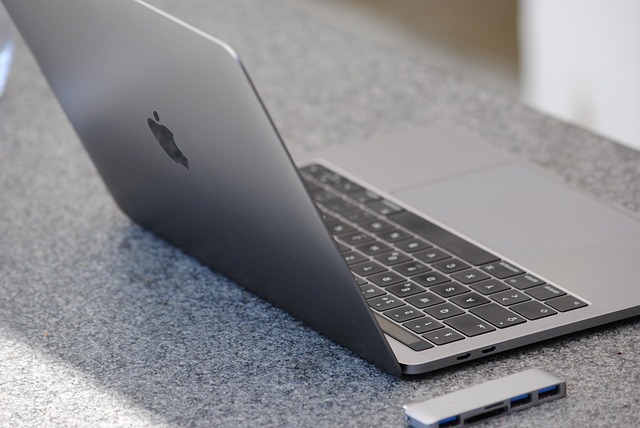 สำหรับคนที่งบจำกัดมาก จริงๆ แล้วยังมีตัวเลือกที่พอใช้งานได้อยู่ อย่าง MacBook Neo ซึ่งเหมาะกับงานตัดต่อระดับเริ่มต้น เช่น 4K เบาๆ ถึงแม้จะต้องรอเวลา render นานขึ้น แต่ก็ยังถือว่าใช้งานได้จริงสำหรับคนที่เพิ่งเริ่มต้นหรือไม่ได้ทำงานหนักทุกวัน แต่ถ้ามีงบเพิ่มขึ้นมาอีกเล็กน้อย MacBook Air ชิป M4 จะให้ประสบการณ์ที่ต่างออกไปอย่างชัดเจน ความลื่นไหลในการใช้งานดีขึ้นมาก และสามารถรับมือกับงานตัดต่อที่จริงจังขึ้นได้แบบไม่อึดอัด เหมาะมากสำหรับคนที่ต้องพกไปทำงานนอกสถานที่บ่อยๆ เมื่อขยับมาที่งบระดับกลาง MacBook Pro ชิป M5 รุ่นเริ่มต้นถือว่าเป็นตัวเลือกที่ลงตัวมาก มันแรงพอสำหรับการตัดต่อวิดีโอ 4K แบบจริงจัง และให้พื้นที่เก็บข้อมูลมาเยอะพอสมควร ทำให้ใช้งานได้สะดวกในชีวิตประจำวัน สิ่งที่น่าสนใจคือคุณไม่จำเป็นต้องอัปเกรดอะไรเพิ่มเติมมากนัก เพราะการเพิ่ม RAM หรือ SSD จะทำให้ราคาขยับขึ้นไปจนใกล้กับรุ่นที่แรงกว่า ซึ่งในมุมมองความคุ้มแล้ว การขยับไปรุ่นที่สูงขึ้นจะให้ผลลัพธ์ที่ดีกว่า สิ่งเดียวที่น่าพิจารณาคือหน้าจอแบบลดแสงสะท้อนสำหรับคนที่ทำงานในที่สว่าง และอะแดปเตอร์ชาร์จที่แรงขึ้นเพื่อความสะดวกในการใช้งาน ถ้าคุณเริ่มรู้สึกว่างบสามารถเพิ่มได้อีกเล็กน้อย จุดที่คุ้มที่สุดจริงๆ จะอยู่ที่ MacBook Pro ชิป M5 Pro รุ่นนี้ให้พลังที่เพิ่มขึ้นแบบชัดเจน โดยเฉพาะงานตัดต่อที่ใช้หลายคอร์ ซึ่งเป็นลักษณะงานของโปรแกรมตัดต่อวิดีโออยู่แล้ว นอกจากนี้ RAM ที่เริ่มต้นสูงขึ้นก็ช่วยให้การทำงานลื่นขึ้นอย่างเห็นได้ชัด สำหรับคนที่ทำงานตัดต่อเป็นหลัก รุ่นนี้ถือว่าเป็นจุดสมดุลที่ดีที่สุดระหว่างราคาและประสิทธิภาพ และส่วนใหญ่แล้วไม่จำเป็นต้องอัปเกรดอะไรเพิ่มเติมมากนัก เว้นแต่คุณอยากเผื่ออนาคตจริงๆ แต่ถ้างานของคุณเริ่มไปไกลกว่านั้น เช่น การตัดต่อวิดีโอระดับ 6K หรือ 8K โดยเฉพาะไฟล์แบบ RAW หรือโปรเจกต์ที่มีความยาวมากและซับซ้อน MacBook Pro ชิป M5 Max จะเริ่มเข้ามามีบทบาท จุดเด่นของรุ่นนี้ไม่ใช่แค่ความแรงของ CPU แต่คือฮาร์ดแวร์เฉพาะสำหรับงานวิดีโอที่ถูกเพิ่มเข้ามา ทำให้การเรนเดอร์และการ export เร็วขึ้นอย่างชัดเจน แม้ตัวเลขสเปกอาจดูไม่ต่างกันมาก แต่ประสบการณ์ใช้งานจริงจะต่างออกไปพอสมควร อย่างไรก็ตาม สิ่งที่ต้องคิดให้ดีในรุ่นนี้คือเรื่อง RAM เพราะแม้ค่าเริ่มต้นจะเพียงพอสำหรับงานส่วนใหญ่ แต่ถ้าคุณทำโปรเจกต์ขนาดใหญ่หรือยาวมาก การอัปเกรด RAM อาจกลายเป็นสิ่งจำเป็น และการอัปเกรดในรุ่นนี้ไม่ได้ทำได้แบบตรงไปตรงมา เพราะต้องขยับ CPU ไปด้วย ทำให้ราคาพุ่งขึ้นค่อนข้างมาก ดังนั้นควรตัดสินใจตั้งแต่แรกให้ชัดว่าการใช้งานของคุณอยู่ระดับไหน การเลือก MacBook สำหรับตัดต่อวิดีโอไม่ใช่เรื่องของการเลือกเครื่องที่แรงที่สุด แต่คือการเลือกเครื่องที่ “เหมาะกับงานของคุณมากที่สุด” ถ้างบจำกัดก็ยังมีตัวเลือกให้เริ่มต้นได้ ถ้างบกลางก็มีตัวที่คุ้มและใช้งานได้ยาว และถ้าคุณทำงานระดับโปรจริงๆ ก็มีเครื่องที่รองรับได้แบบไม่ต้องกังวล สิ่งสำคัญคืออย่าเผลอจ่ายเงินไปกับการอัปเกรดเล็กๆ ที่ไม่จำเป็น เพราะบางครั้งการขยับรุ่นขึ้นไปเลย อาจเป็นทางเลือกที่คุ้มกว่ามากในระยะยาว
|
BlogGang Popular Award#22
 สมาชิกหมายเลข 1008458
 ฝากข้อความหลังไมค์  Rss Feed  Smember  ผู้ติดตามบล็อก : 1 คน [?]  Group Blog
All Blog Link |
||||||||||||||||||||||||||||||||
| Pantip.com
| PantipMarket.com
| Pantown.com
| © 2004 BlogGang.com
allrights reserved.
|
|||||||||||||||||||||||||||||||||